
Cobros
¿Cómo gestiono cobros manuales y automáticos?(Incluye pagos parciales y saldo a favor)
Cobros Manuales
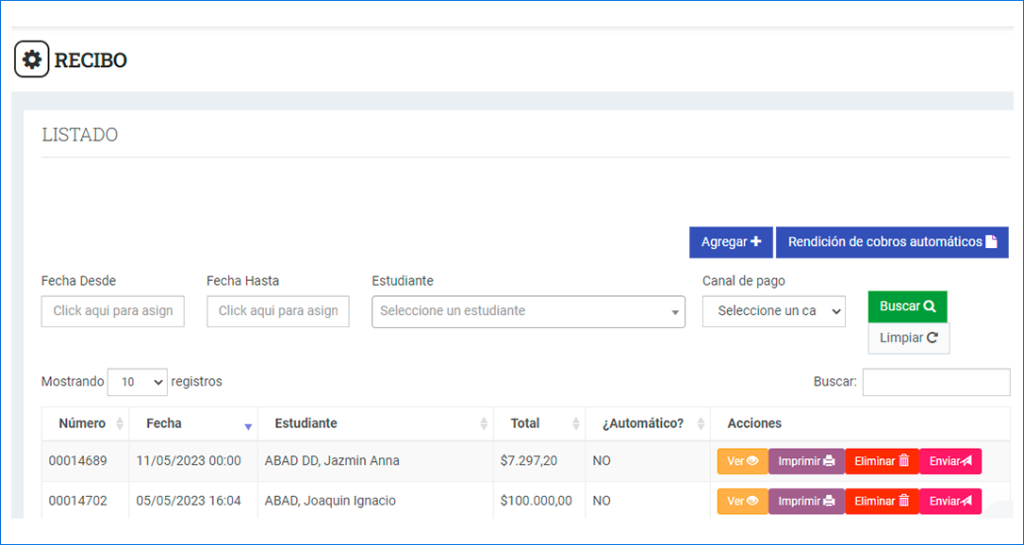
Para gestionar un cobro manual se debe presionar el botón agregar
Agregar
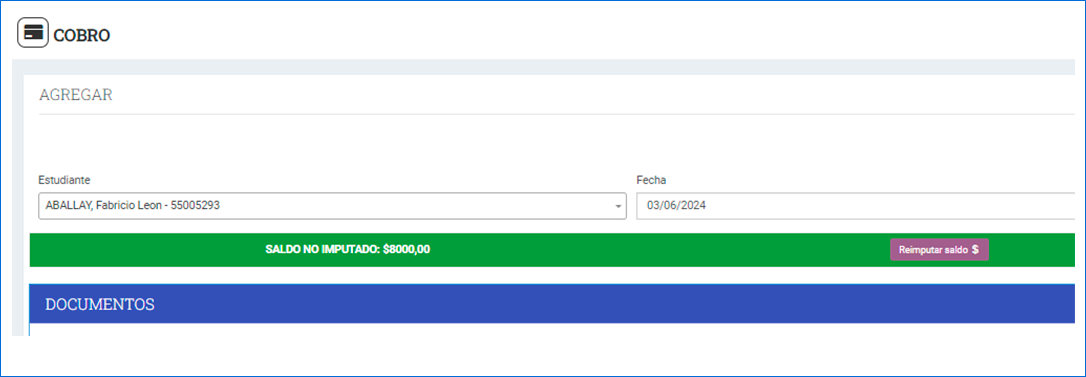
- Se debe seleccionar al estudiante
- En el caso de tener saldo no imputado, el mismo figura en color verde y si se desea, se da la posibilidad de reimputar dicho saldo
Documentos
1 – Se selecciona a fecha de cobranza (se puede cambiar la fecha y ahí se recalculan los intereses)
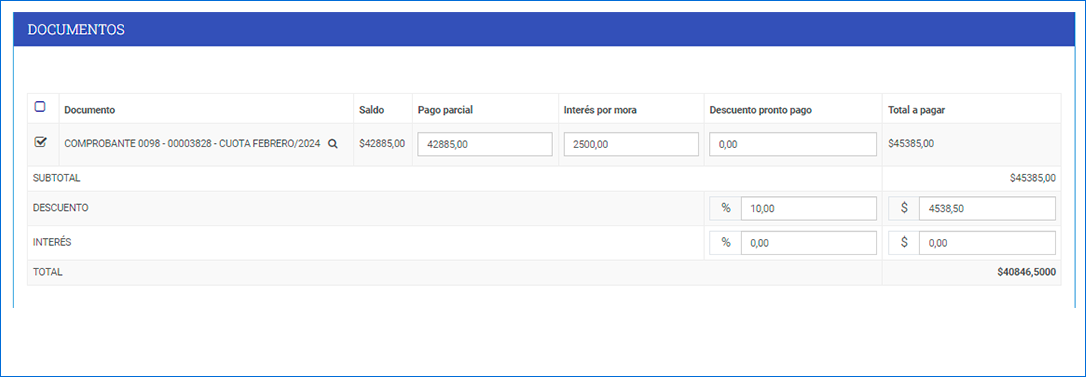
2 – En documentos seleccionar qué factura/as se quiere/en abonar
3 – También se puede modificar el pago parcial, el cual tiene que ser siempre menor al total de la factura más los intereses
4 – Para cada factura se puede modificar el monto de los intereses (los mismos se calculan sobre el monto del pago parcial)
5 – Sobre el subtotal obtenido se puede aplicar un descuento o un recargo por interés (es posible cargar el porcentaje o el monto en pesos) el total indicado será el total a pagar. Tener en cuenta que no se puede cargar un descuento si se están pagando facturas de manera parcial.
Formas de pago
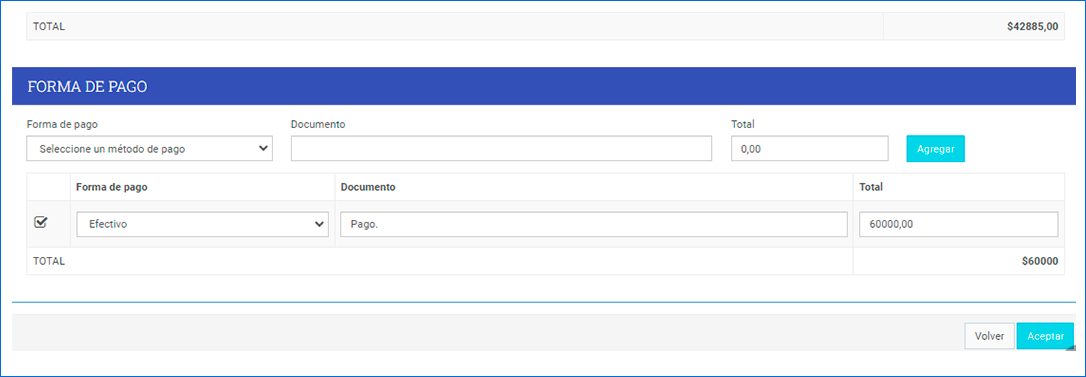
1 – Se puede seleccionar de qué manera/as se va a cobrar la cuota y el monto correspondiente a cada medio de pago (la suma de las formas de pago debe ser igual o mayor a la de los documentos), se debe elegir la opción de agregar.
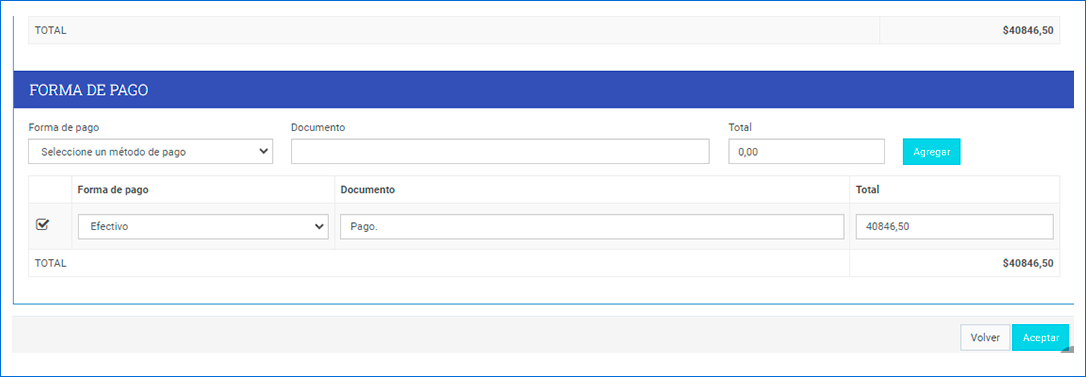
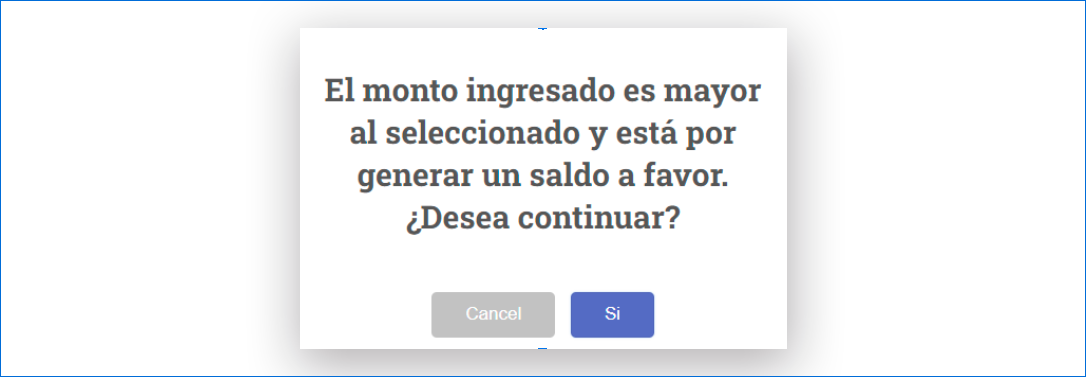
2 – Cuando la suma de las formas de pago es mayor al total que aparece en documentos se genera el saldo a favor. Se debe confirmar la selección para guardar el recibo.
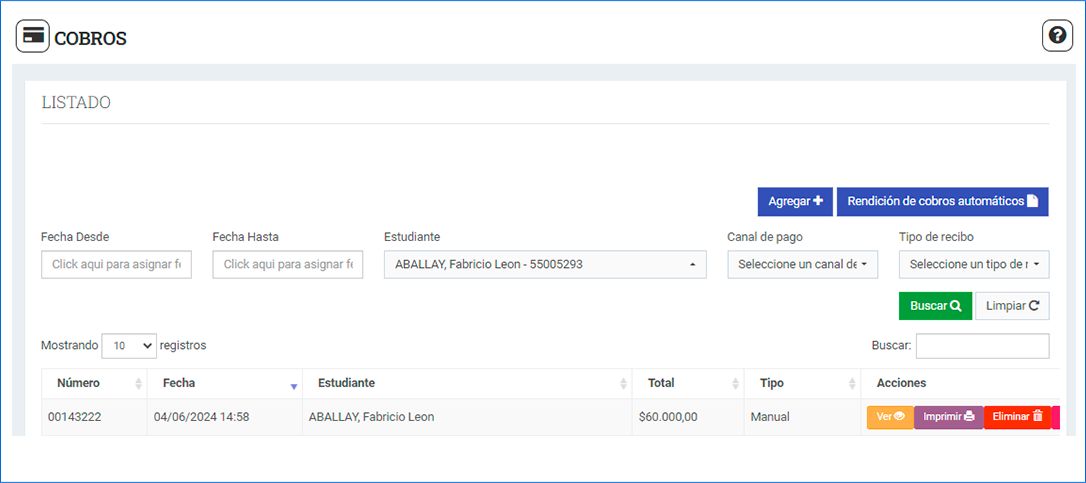
Al cobrar la cuota se vuelve al menú de inicio, en él se pueden:
- Buscar recibos por fecha, estudiante y canal de pago
- Se pueden ver, imprimir, enviar ( al presionar enviar, se envía el pdf del recibo de cobro al mail del sujeto de facturación) o eliminar (se anula el recibo cargado pero se registra la baja del mismo y que usuario la realizó. Los recibos anulados se pueden consultar en el menú cobranzas – recibos anulados )
6 – Al cobrar la cuota se vuelve al menú de inicio, en él se pueden:
A – Buscar recibos por fecha, estudiante y canal de pago.
B – Se pueden ver, imprimir, enviar ( al presionar enviar, se envía el pdf del recibo de cobro al mail del sujeto de facturación) o eliminar (se anula el recibo cargado pero se registra la baja del mismo y que usuario la realizó. Los recibos anulados se pueden consultar en el menú cobranzas – recibos anulados)
Cobros Automáticos
1 – Se debe seleccionar la opción de rendición de cobros automáticos.
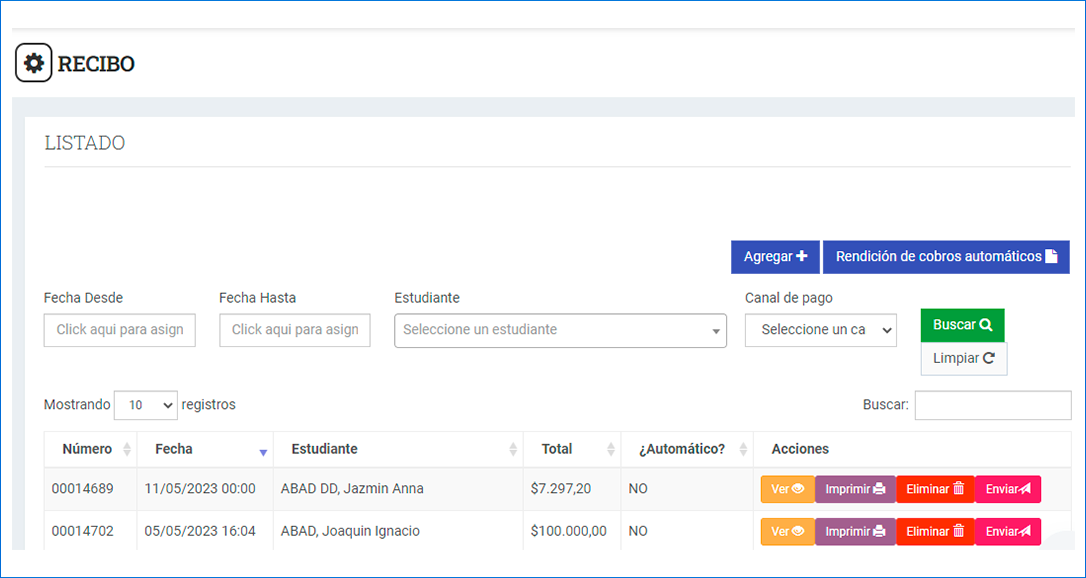
2 – Seleccionar el canal automático de cobro. Si se selecciona el canal Siro, el sistema permite generar un preliminar con los cobros generados. Los demás canales de cobro envian un archivo al mail de la institución con los listados de cobros. Desde esta pantalla se puede subir el mismo al sistema.
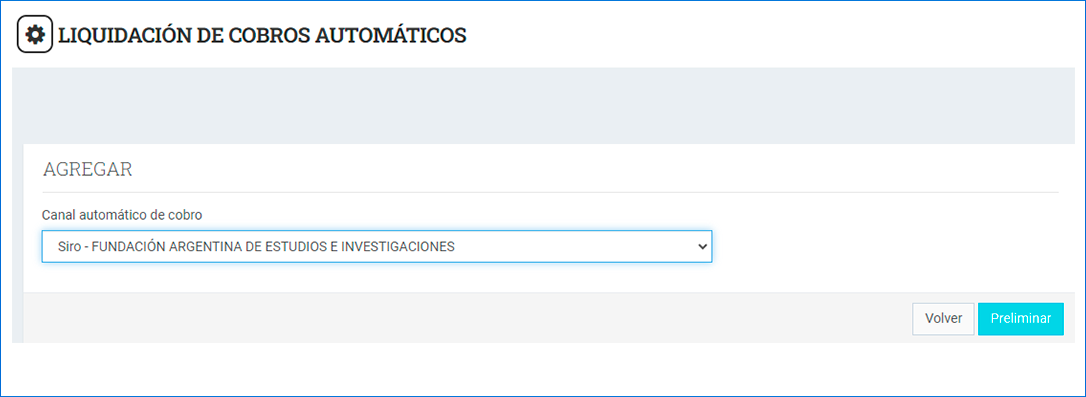
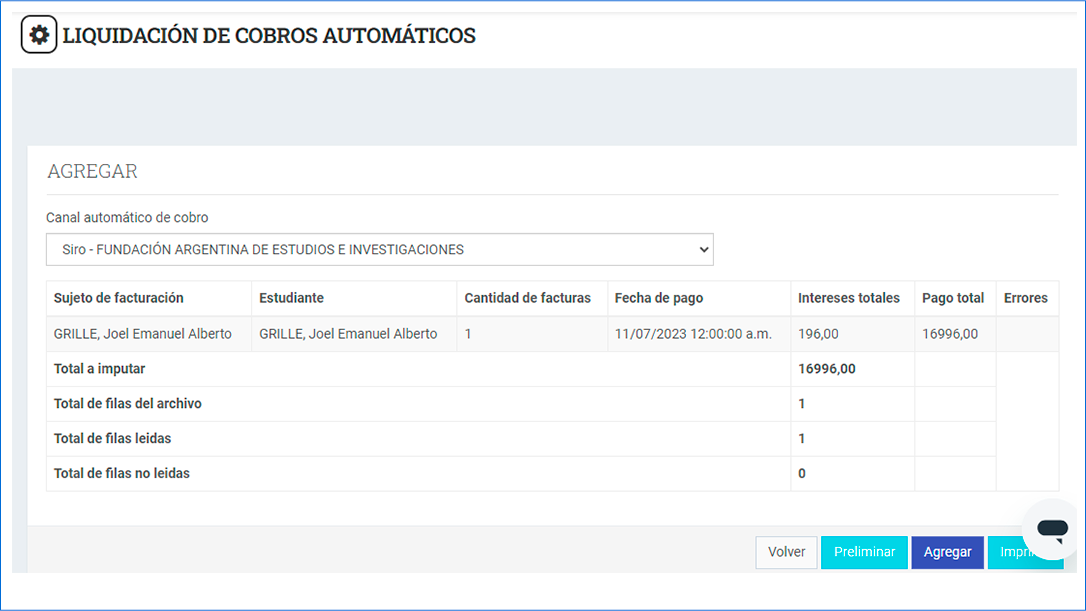
3 – En el caso de generar un preliminar desde siro. Se puede:
- Imprimir un listado con registro de los saldos imputados
- Agregar las cobranzas y guardarlas en el sistema. Así tambien se generan los recibos de manera automática.
Desde la sección errores, se muestra cualquier observación que indique el canal de pago o un cobro duplicado.
Aclaración
- Si el estudiante no tiene facturas impagas, se puede ingresar igualmente el saldo a favor a la cuenta del mismo
- Al tomar un cobro con intereses, el sistema genera la nota de débito correspondiente (en el mismo punto de venta que la factura que se está abonando)
- En el caso de incluir descuento general o recargo, el sistema generará notas de débito o crédito a cada factura según corresponda
- En caso de eliminar el recibo, el sistema generará las notas de débito o crédito contrarias para anular las generadas al dar de alta el cobro.