Aulas Virtuales
¿Cómo gestiono las aulas virtuales?
Esta pantalla permite:
Buscar aulas virtuales creadas
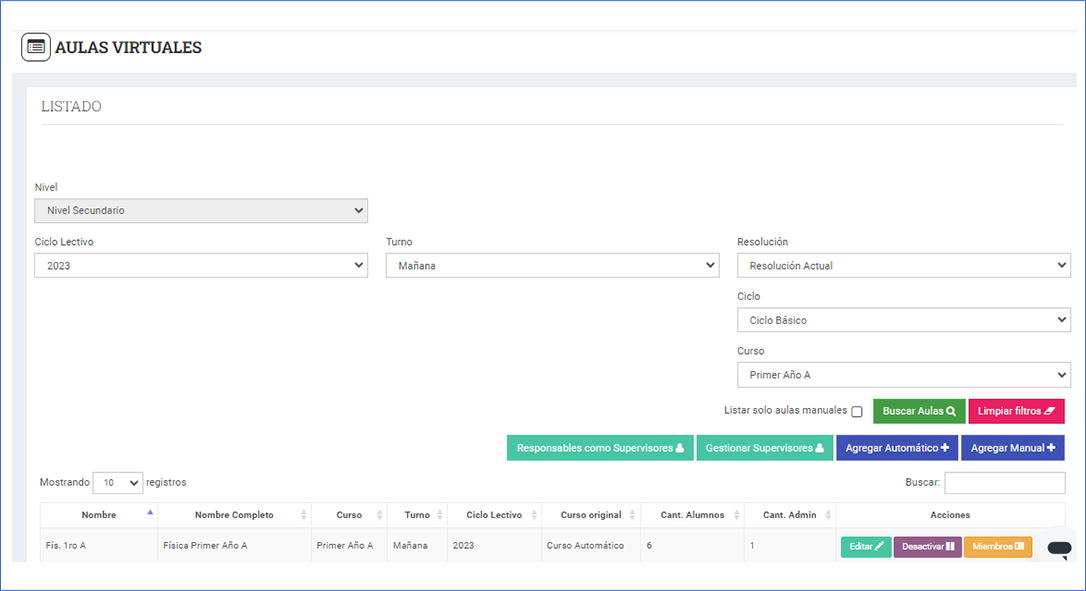
Seleccionando el ciclo lectivo, el turno, la resolución, el ciclo el curso y luego buscar aulas se listaran las aulas disponibles. Se puede tildar la opcion de listar solo aulas manuales, donde se buscarán únicamente las aulas creadas desde cero (en la parte posterior del tutorial se explica esto en mayor profundidad).
Agregar automático
1 – Desde el buscador (que se muestra en la imagen anterior) se selecciona el ciclo lectivo y el curso y se selecciona agregar automático, para crear aulas virtuales de manera automática.
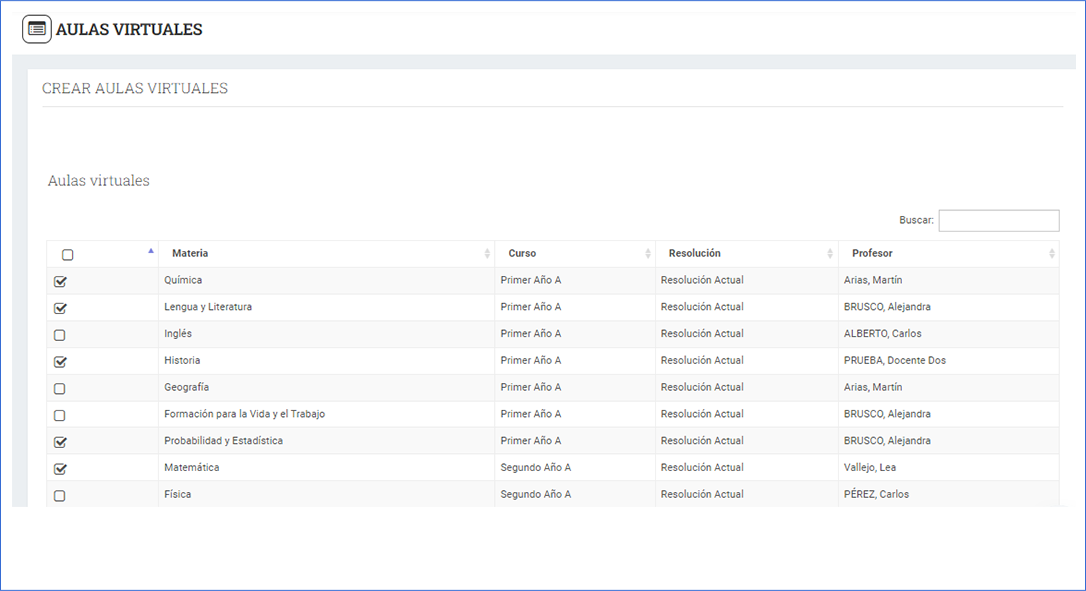
2 – El sistema filtra para el año seleccionado, todas las materias de todos los cursos (que no tengan aula virtual creada previamente para ese año).Se da la opción de seleccionar el check de la izquierda indicando que se quiere crear, para esa materia un aula virtual.
3 – Al seleccionar crear, el aula virtual aparece en el campus virtual y se agregan los estudiantes y responsables automáticamente, pudiendo luego editar a los mismos.
Aclaraciones
- Al agregar a un estudiante a un curso éste se añadirá automáticamente a las aulas virtuales vinculadas al curso
- Todos los años deben crearse las aulas virtuales nuevamente.
- Al crearse las aulas para el nuevo ciclo lectivo; las nuevas aulas copian de manera automática todos los contenidos y actividades que el docente cargó en el aula del ciclo anterior. En este caso el sistema deja a los mismos como ocultos y sin fecha. De esta forma, el docente recibe el aula igual que el ciclo anterior (con otros alumnos) y, en el caso de desearlo solo deberá ir activando los temas que use, sin necesidad de volver a crear toda el aula virtual de cero.
Agregar Manual
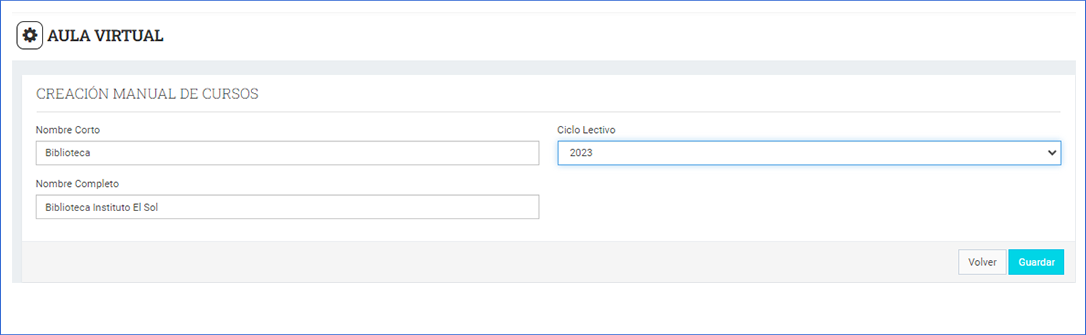
Se puede crear un aula virtual desde cero. Agregando el nombre corto y largo de la misma así como también el ciclo lectivo al cual pertenecería (de no agregarse ciclo lectivo, la misma quedará fija para todos los ciclos lectivos)Al seleccionar guardar, se deberá añadir a los estudiantes y administradores manualmente desde la opción miembros.
Editar, desactivar y miembros
Una vez creada el aula virtual se puede:
Editar:
Editar el nombre y ciclo lectivo del aula.
Desactivar
Desactivar el aula, lo que significa que no esté visible en el campus vitual.
Editar los miembros
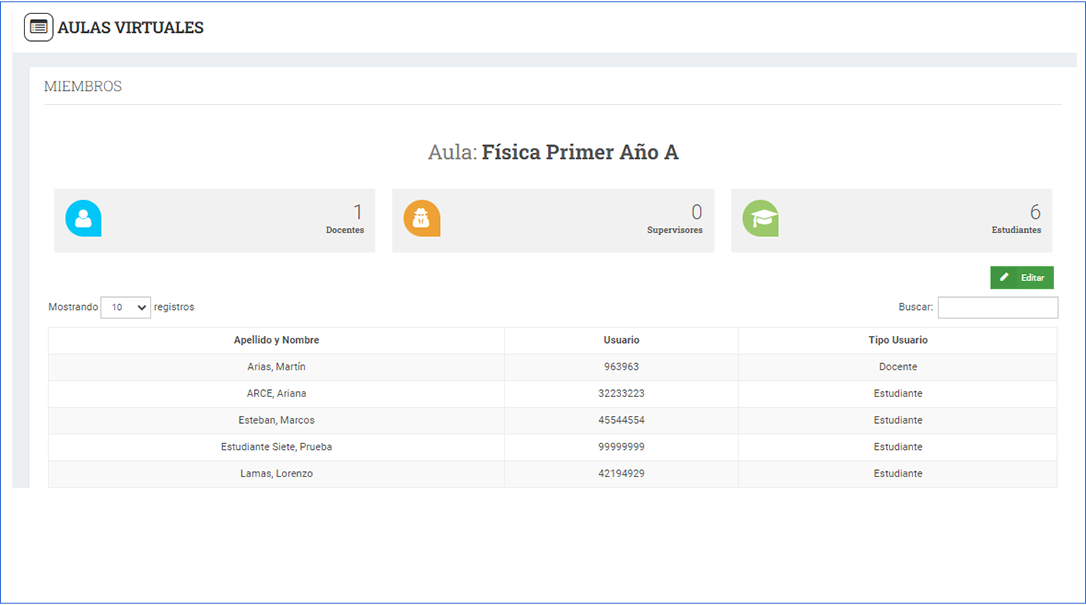
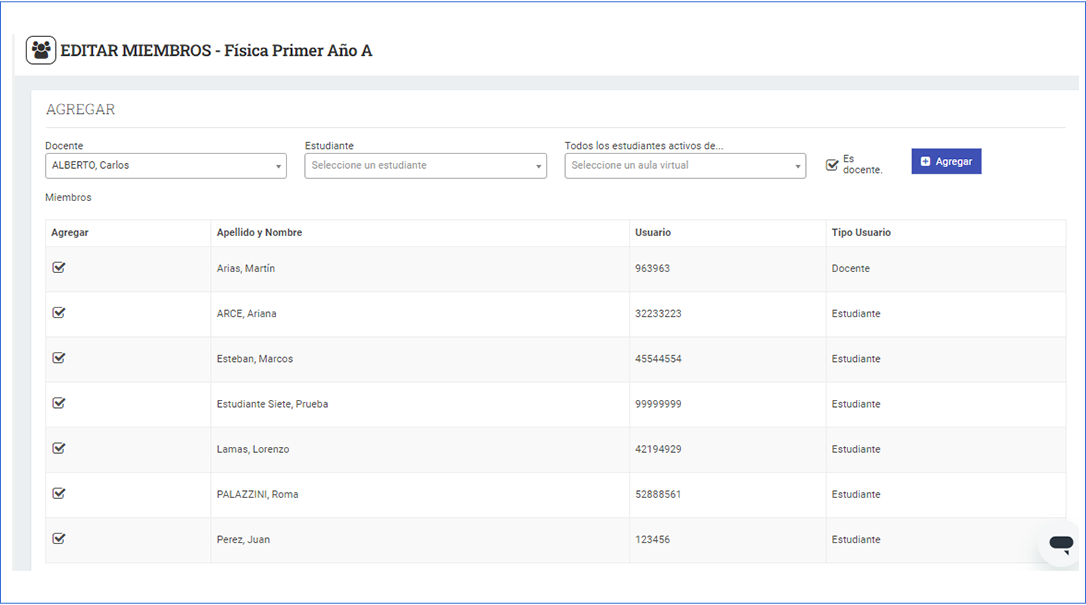
Editar los miembros (se adjuntan imágenes):
- El aula soporta tres tipos de usuarios: Estudiantes, Docentes y Supervisores
- Desde los filtros de la parte superior en pantalla, se pueden añadir estudiantes (como estudiantes o como docentes),o docentes (como docentes o estudiantes), seleccionando o no el check de ¿es docente?
- Desde la opción todos los estudiantes activos de… se permite buscar un aula y cargar automáticamente los estudiantes pertenecientes de un aula a otra
- Se puede dejar de seleccionar el check de agregar con el nombre del estudiante o docente y automáticamente se elimina al mismo del aula virtual
- Además de seleccionar agregar (para añadir estudiantes o docentes a la lista) hay que apretar guardar al final para que se guarden todos los cambios
Agregar supervisores
Supervisor
1 – Incluye a aquellos usuarios que necesitan consultar las aulas virtuales, para un seguimiento o control o trabajo particular (directores o preceptores por ejemplo).
2 – Tiene los mismos permisos y funcionalidades que el docente (ej crear temas, cargar tareas, entre otros).
3 – Las diferencias son:
- Únicamente se gestiona el rol desde esta sección
- Los estudiantes y docentes no pueden visualizar a el/los supervisores presentes en el aula
- Se pueden consultar comunicaciones de docentes a estudiantes y viceversa
Gestionar supervisores
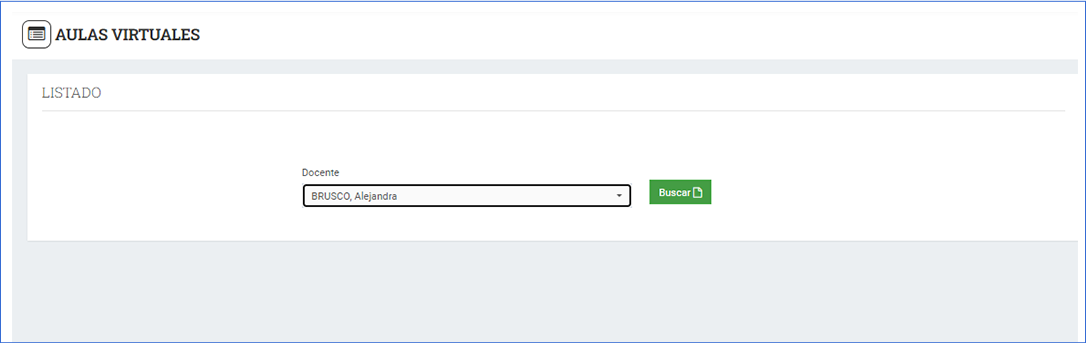
1 – Seleccionar quien va a ser el supervisor y presionar buscar.
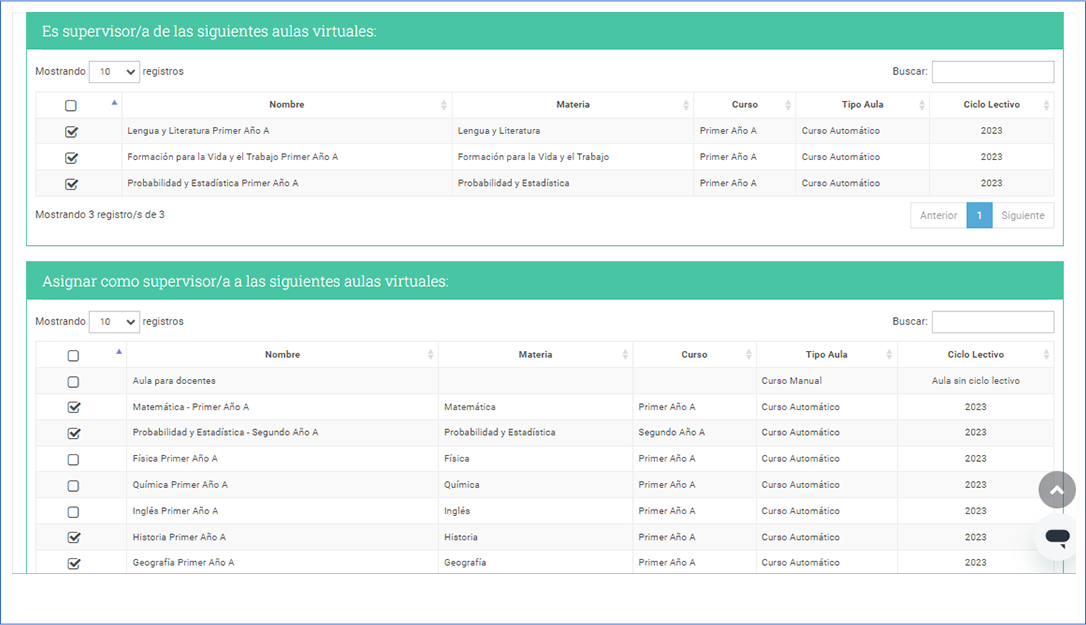
2 – Se muestran las aulas de las que el usuario es supervisor.
3 – Se muestran todas las aulas creadas del ciclo lectivo en curso, de las que el usuario no es supervisor. Desde aquí si se selecciona el aula con el check de la izquierda se asigna a el docente como supervisor de la/as aula/s.
Responsables como supervisores
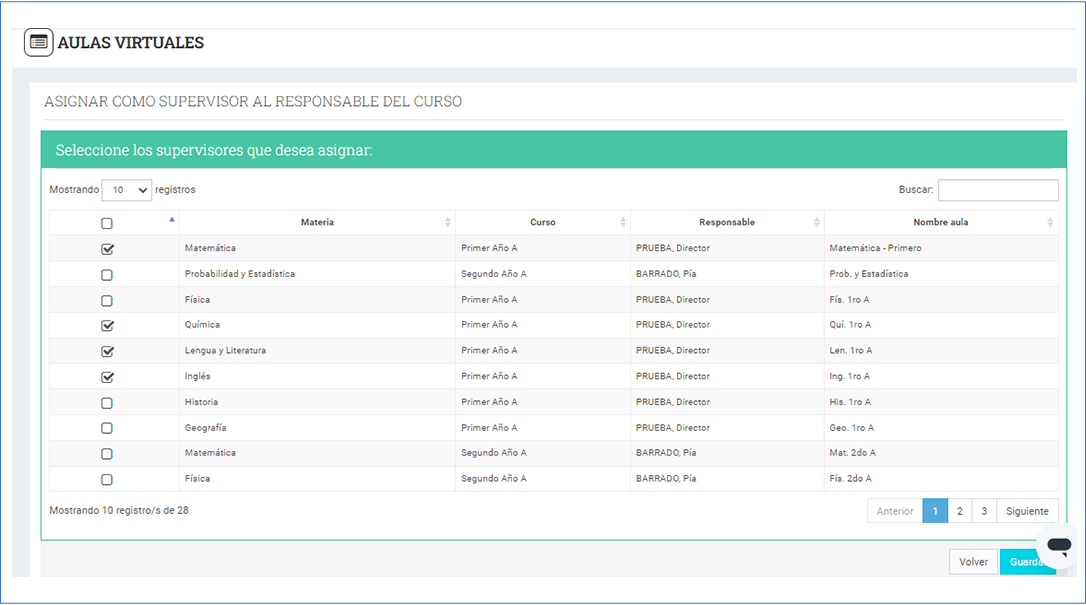
- Desde esta sección, se permite asignar como supervisor al responsable de curso (se puede consultar o editar en cursos– cursos)
- Al seleccionar esta opción, se cargan las materias que tienen un responsable cargado y no tienen supervisor. En este listado aparece que responsable se añadiría como supervisor
- Se deben seleccionar con el check de la izquierda aquellas materias a las cuales se les desea agregar a su responsable como supervisor