Pases
¿Como cargo o consulto los pases otorgados y recibidos?
Desde la pantalla principal se pueden consultar los pases otorgados y/o recibidos que ya se encuentran generados (pueden encontrarse en diferentes estados).
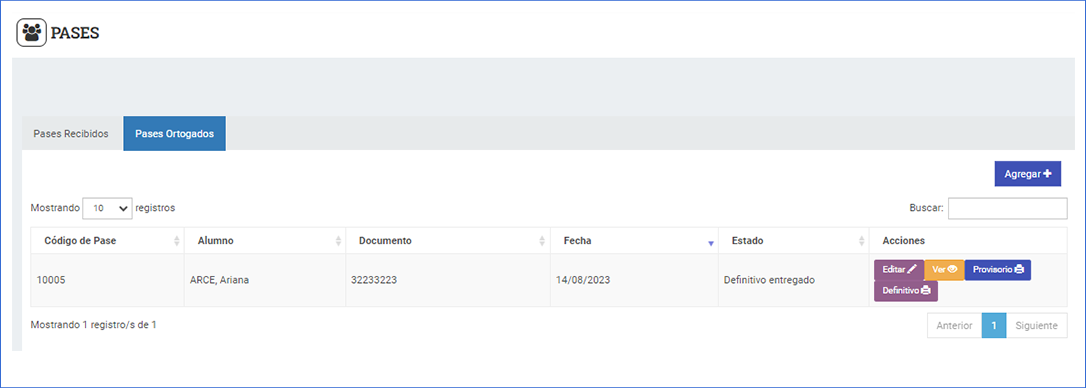
Pases otorgados
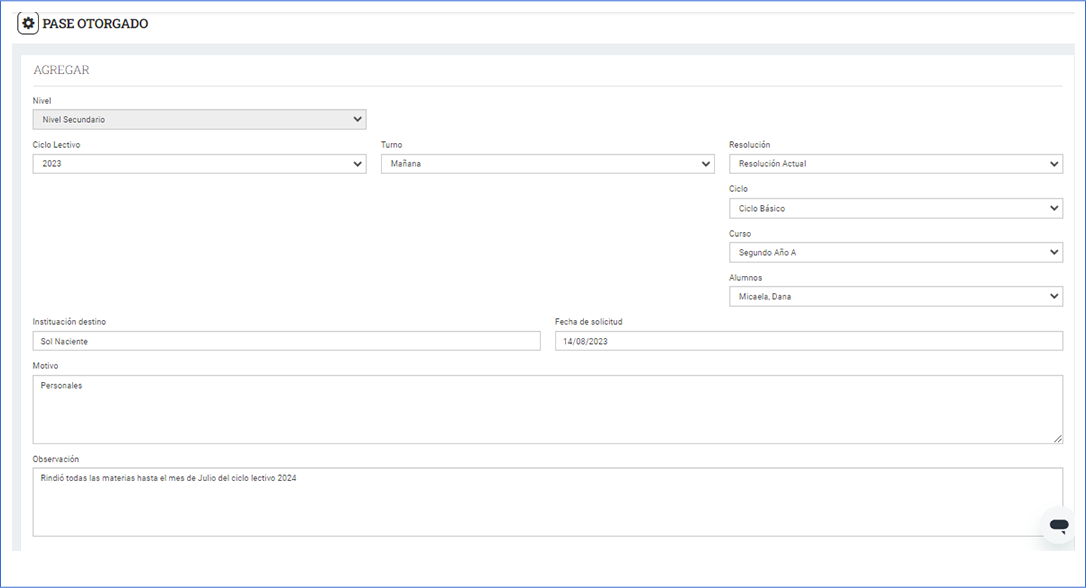
Desde esta sección la institución puede generar el pase al estudiante, desde la opción agregar.
Aquí se deben completar ciertas casillas desplegables/de texto, entre las que se destacan la institución destino, la fecha de solicitud, el motivo y una observación. Luego seleccionar aceptar para guardar los datos.
Una vez generado el pase, el mismo se puede puede editar, anular, actualizar el estado, ver información del pase, imprimir el pase provisorio).

Actualizar estado
La emisión del pase es un proceso que consta de diferentes estados, para pasar de un estado a otro se debe seleccionar la opción actualizar estado. Estos son sucesivos, por lo que al realizar el seguimiento del pase no se pueden saltear estados.
1 – Solicitud generada: Al seleccionar agregar y completar las casillas se genera el pase. Al aceptar, automáticamente el sistema da de baja a las actividades asociadas al estudiante y también al curso donde éste estaba asociado.Esto implica que ya no se le liquidarán las cuotas al estudiante.
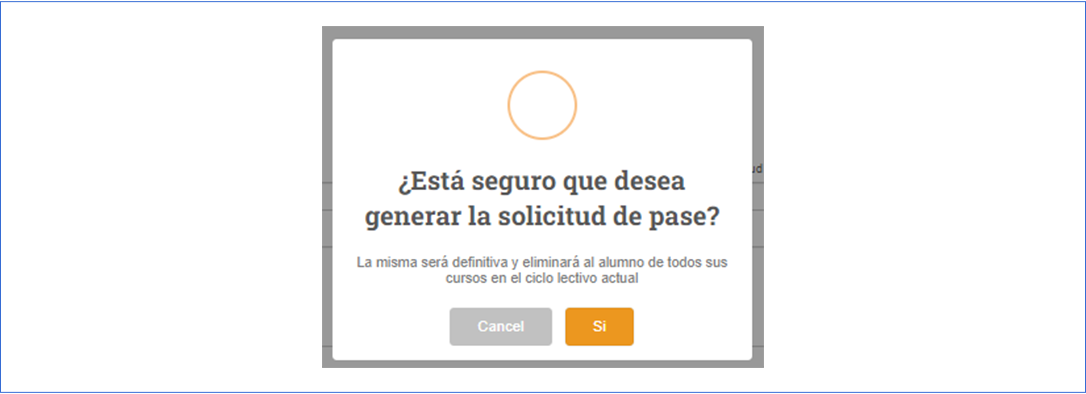
2 – Solicitud entregada: Este paso implica haber impreso el pase provisorio (desde el botón provisorio) y habérselo entregado al responsable. A partir de este estado el pase no se puede anular desde la institución.
El documento provisorio que se imprime cuenta en su parte inferior con el troquel (hoja que se brinda desde la institución que otorga el pase al responsable para que lleve a la institución que recibe al estudiante.
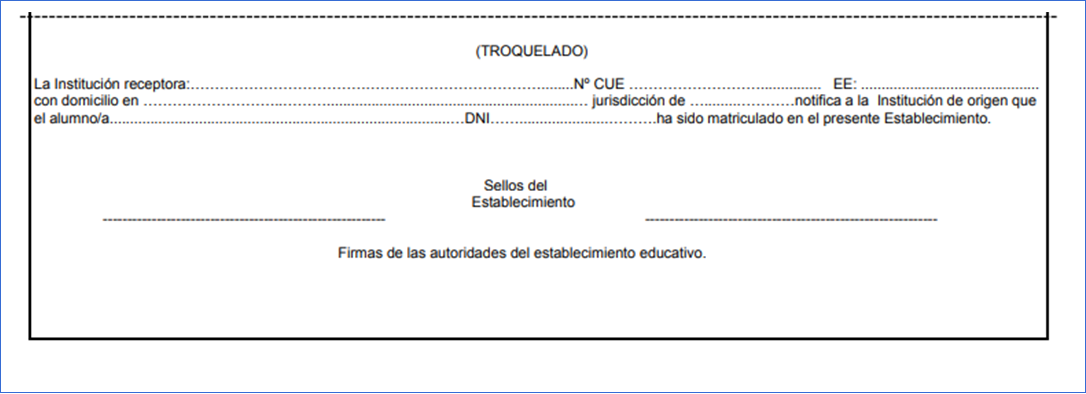
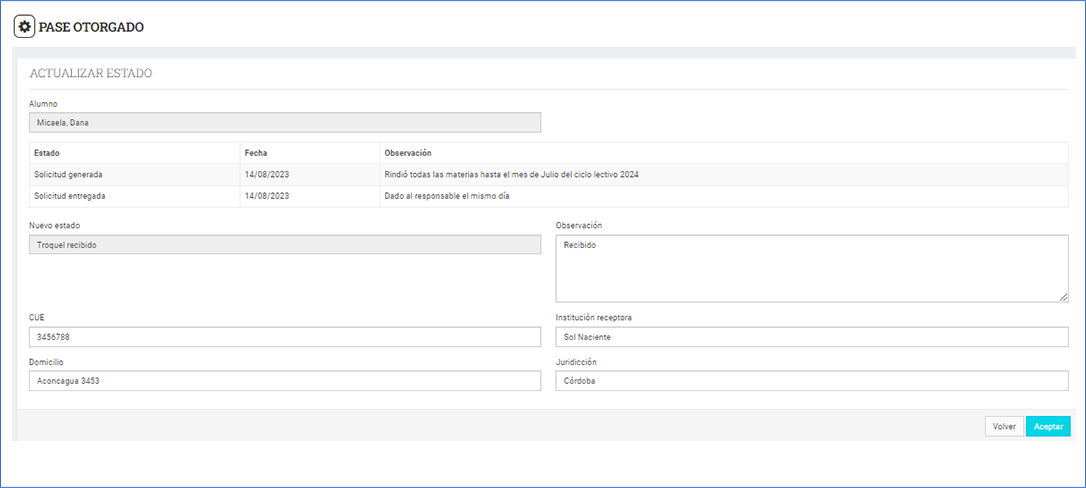
3 – Troquel recibido: Este paso implica que la institución que otorga el pase ya recibió el troquel firmado por la institución destino. Desde esta sección se deben completar los datos del troquel Código Único de Establecimiento , institución receptora, domicilio y jurisdicción.
4 – Definitivo impreso: Este paso implica haber impreso el pase definitivo (desde el botón definitivo), este se trata de una hoja oficio con los datos del estudiante. En pase definitivo se pueden modificar los datos que se encuentran por encima de la línea de puntos para luego ser impreso de manera correcta, al corroborar los datos se debe seleccionar imprimir.
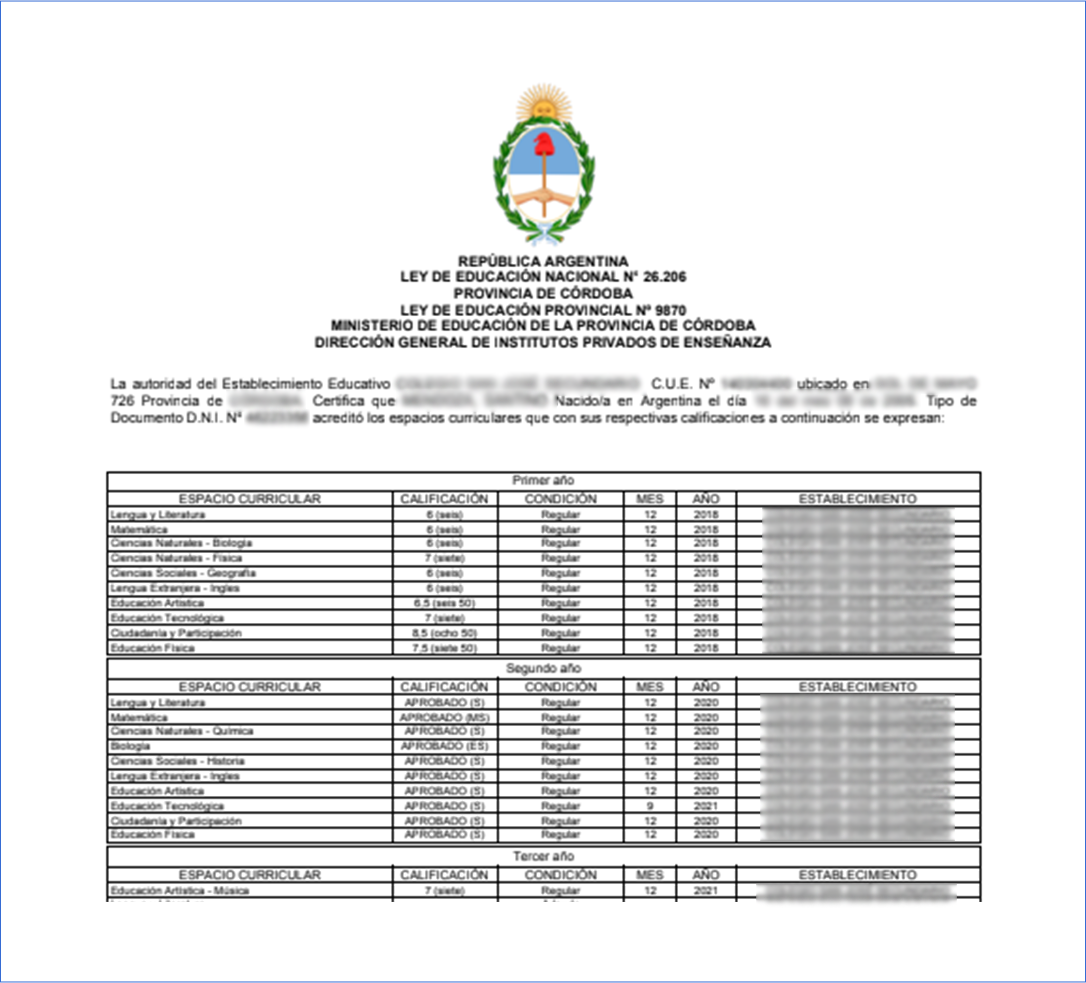
5 – Definitivo entregado. Este paso implica haber entregado el pase definitivo impreso y firmado. Desde aquí ya no se pueden actualizar los estados.
Pases recibidos
Desde esta sección se cargan los datos del pase recibido.
Desde la pantalla principal se pueden ver o editar pases recibidos ya cargados, además de agregar un nuevo pase recibido.
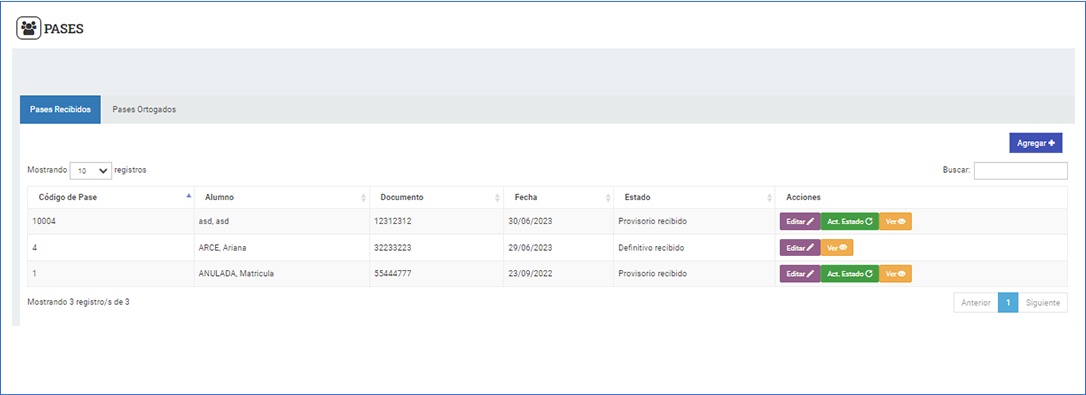
Agregar
1 – Para cargar un pase recibido, previamente se debe cargar al estudiante desde estudiantes-estudiantes.
2 – Buscar al alumno y escribir el motivo y alguna observación en el pase recibido.
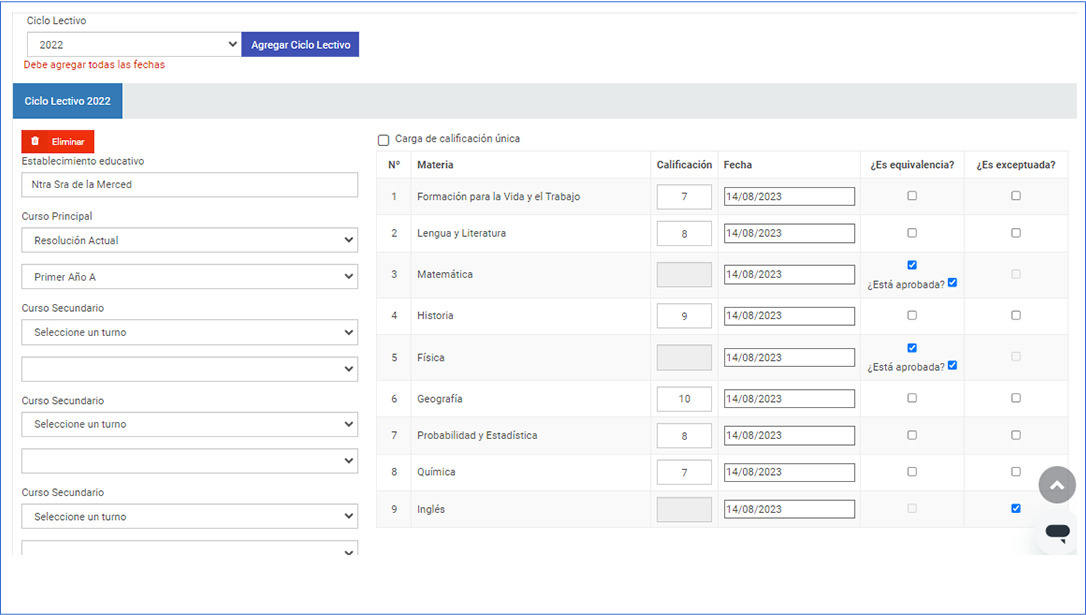
3 – Se debe seleccionar el/los ciclo/s lectivo/s en donde se quiere cargar información, desde agregar ciclo lectivo.
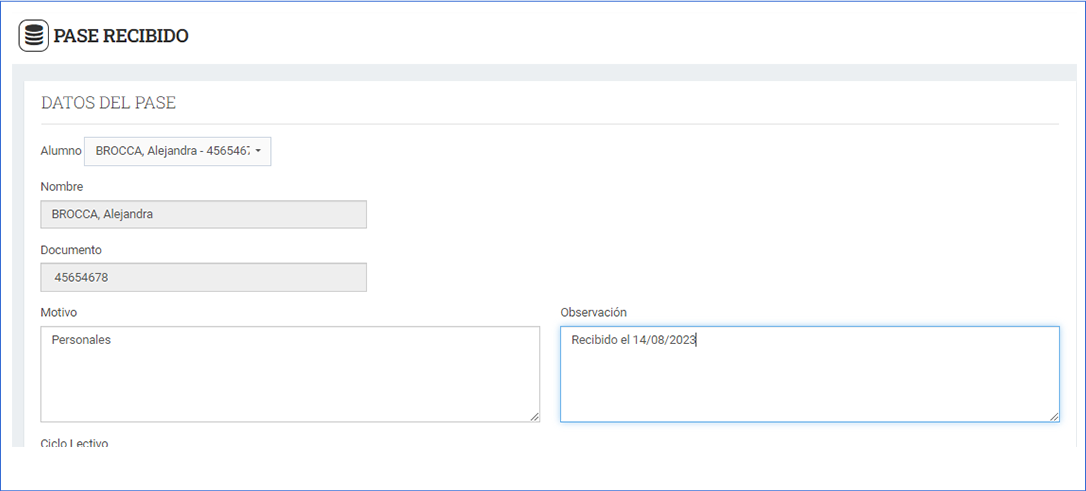
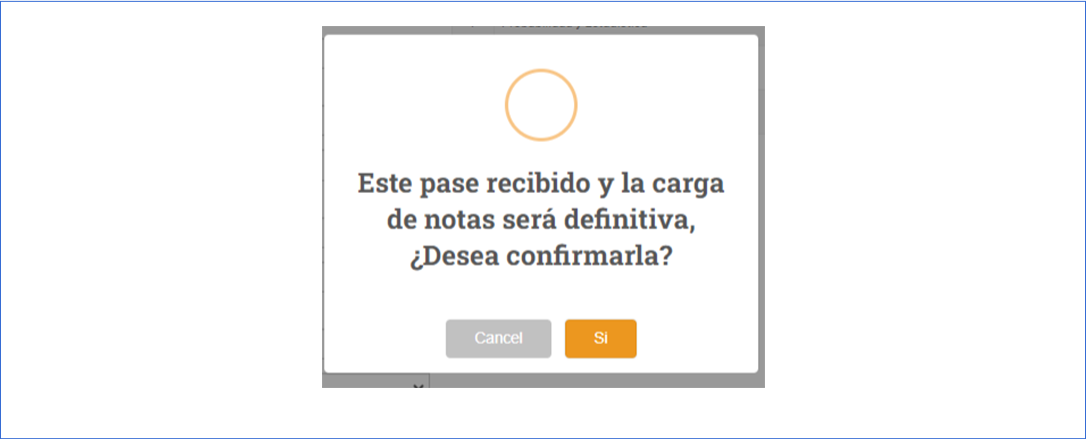
4 – Se debe cargar la información de los años del estudiante que cursó en la institución anterior, así estos datos quedarán en históricos. Se debe seleccionar el establecimiento educativo, el / los cursos y luego cargar las notas en cada una de las materias. Luego se debe confirmar la carga.