Materia por sala – Configurar notas e informes
¿Cómo cargo la configuración por materias de notas e informes?
Desde la pantalla principal se deben completar los diferentes filtros que llevan a buscar la sala determinado, con sus respectivas materias cargadas.
Las configuraciones de notas e informes se realizan por ciclo lectivo, por ello es importante que el mismo se seleccione correctamente.
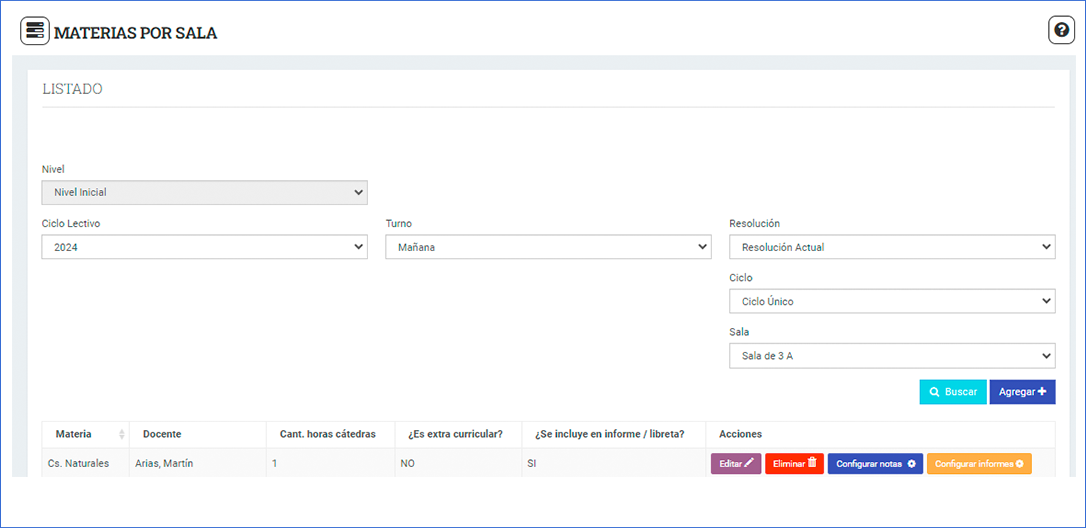
En cada materia particular se puede configurar notas e informes.
Configurar notas
Se pueden editar o ver las notas configuradas masivamente desde configuraciones— ciclo lectivo. En caso de no haber realizado una configuración de manera masiva que incluya a la materia se puede crear o replicar (copiar la configuración de otra materia ya cargada a la que queremos configurar) la configuración de notas por materia.
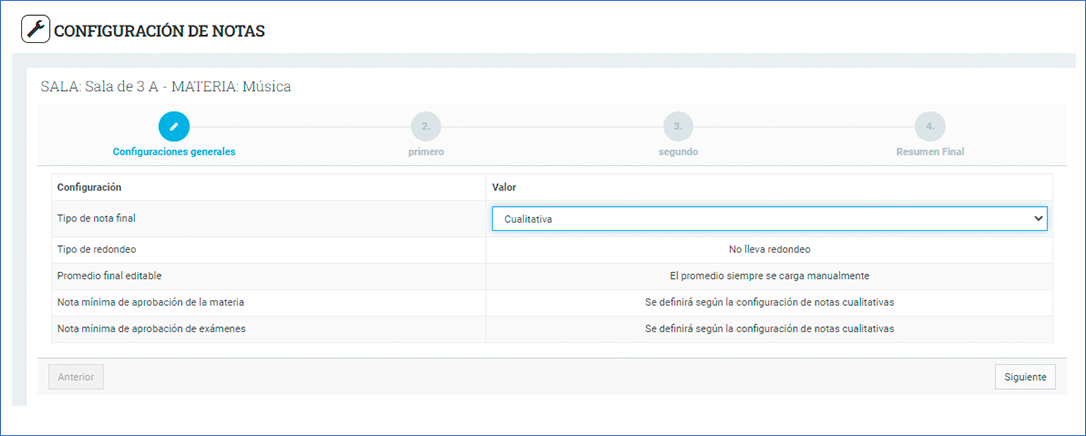
1 – Configuraciones generales
Desde esta sección se configuran las notas finales:
-
- Tipo de nota final: Se debe seleccionar si la nota será numérica con enteros , cualitativa , numérica con decimales o cualitativa manual. Según el tipo de nota que se seleccione se modifican o no los campos posteriores
-
- Tipo de redondeo: El redondeo en ETNA es siempre para arriba. Es decir, si se selecciona 0,5 y el estudiante obtuvo 5,51 el redondeo sería 6. Otro caso puede ser si se selecciona 0,25 y el estudiante obtiene 5,24 el redondeo sería 5,25
-
- Promedio final editable: Se selecciona el botón desplegable si se desea editar el promedio final
-
- Nota definitiva mínima de aprobación de la materia: Nota mínima de aprobación, en caso de tener que rendir un examen coloquio/complementario o previo
-
- Nota mínima de aprobación de la materia: Nota mínima de aprobación general de la materia, en caso de no tener que rendir un examen coloquio/complementario o previo, esta calificación se replicará en nota definitiva
2 – Etapas
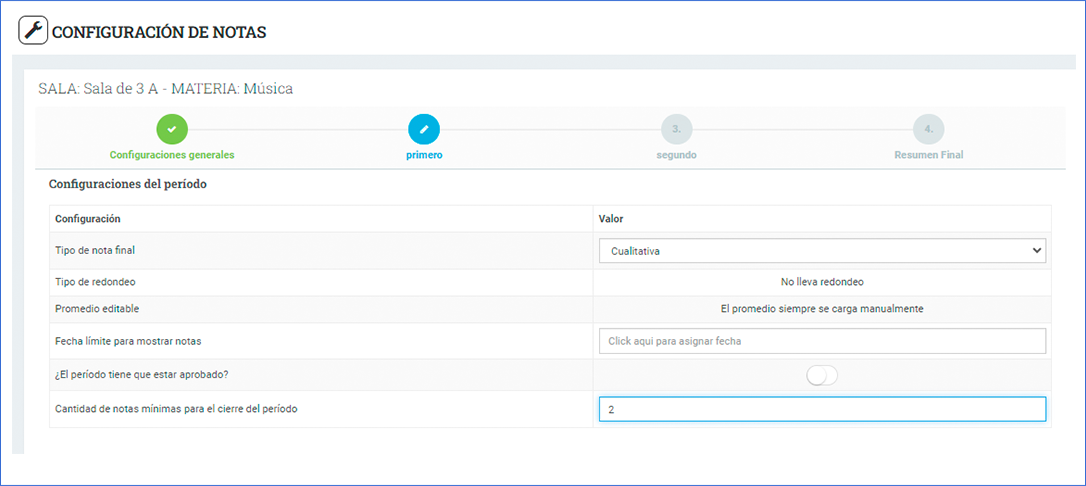
En base a la configuración del período realizada desde configuraciones básicas- ciclos lectivos, desde aquí se configuran las notas de cada etapa particular.
Configuración
-
- Tipo de nota final: Se debe seleccionar si la nota será numérica con enteros , cualitativa , numérica con decimales o cualitativa manual. Según el tipo de nota que se seleccione se modifican o no los campos posteriores
-
- Tipo de redondeo: El redondeo en ETNA es siempre para arriba. Es decir, si se selecciona 0,5 y el estudiante obtuvo 5,51 el redondeo sería 6. Otro caso puede ser si se selecciona 0,25 y el estudiante obtiene 5,24 el redondeo sería 5,25
-
- Cantidad de notas mínimas para el cierre del período: Cuantas calificaciones debe tener el período como mínimo para poder cerrarse
-
- Promedio editable: Con el botón deslizable se selecciona si se desea editar el promedio de la etapa
-
- Fecha límite para mostrar notas: Fecha a partir de la cual los responsables y estudiantes pueden visualizar las calificaciones. Si no se selecciona esta opción, en el momento en que se guarda una nota la misma se muestra a las familias y estudiantes
-
- ¿El período tiene que estar aprobado? Con el botón deslizable se debe seleccionar si el período debe estar aprobado para aprobar la asignatura o no
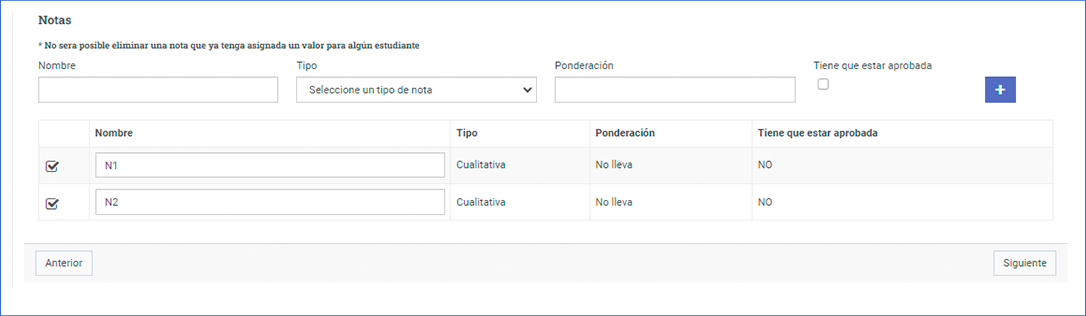
Notas:
En caso de haber asignado una nota a un estudiante, las notas no se podrán editar. Las notas se deberán cargar una a una y pueden ser de distintos tipos.
Para asignar la cantidad y tipo de notas por etapa se debe:
A – Asignar un nombre: Este figurará en la parte superior de la libreta
B – Seleccionar el tipo de nota: Estas son numérica con enteros (8),Cualitativa (se selecciona desde un combo desplegable con diferentes tipos configurables desde configuraciones– notas cualitativas), numérica con decimales (8,5) y cualitativa manual (se puede generar una descripción de hasta cinco caracteres)
C – La ponderación (por defecto este será 1): Es aquel número por el cual se multiplica la calificación para ser promediada, es decir es el»peso» que se le da a cada nota. Por ejemplo si la última nota se pondera a 2 esto significa que en el promedio la calificación estará duplicada, por ejemplo 3+10+9+9=31 ÷4= 7,75
D – ¿Tiene que estar aprobada? Con el botón deslizable se debe seleccionar si la nota debe estar aprobada para aprobar la asignatura o no
Para añadir definitivamente la nota se debe seleccionar el signo +
3 – Resumen Final
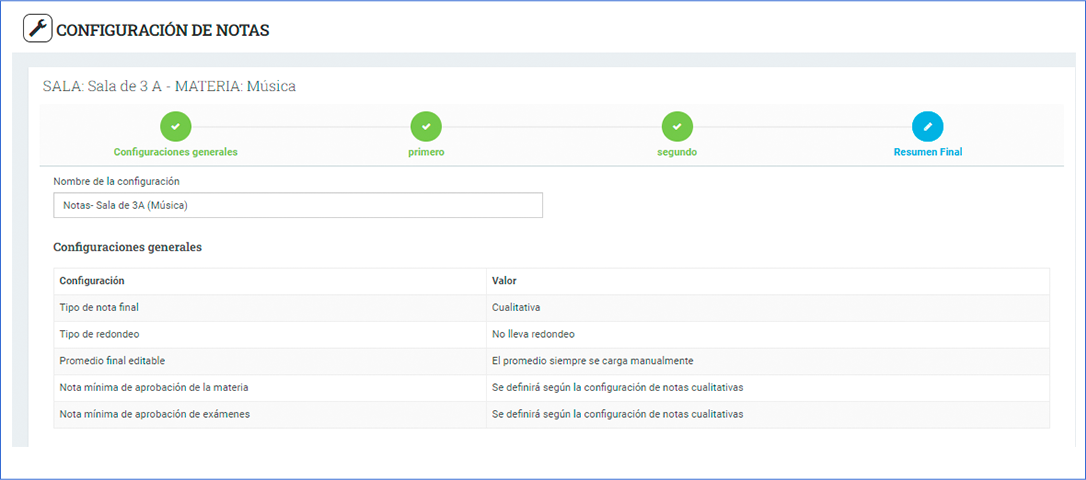
A – Desde esta pantalla se debe seleccionar un nombre para la configuración de notas generada. Se puede ver el resumen de la configuración.
B – En caso de estar seguro de dicha configuración se debe seleccionar finalizar
Configurar informes
Al seleccionar configurar informes, se llega a la siguiente pantalla en donde se debe seleccionar agregar para crear un nuevo informe.
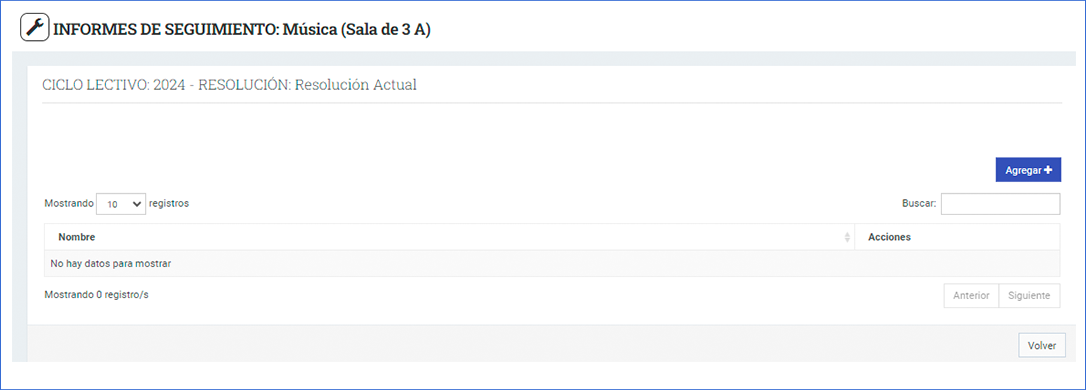
Se puede elegir configurar el informe por etapas (obviando las preguntas generales), de manera general (obviando las etapas, generando un informe anual) o con ambas opciones.
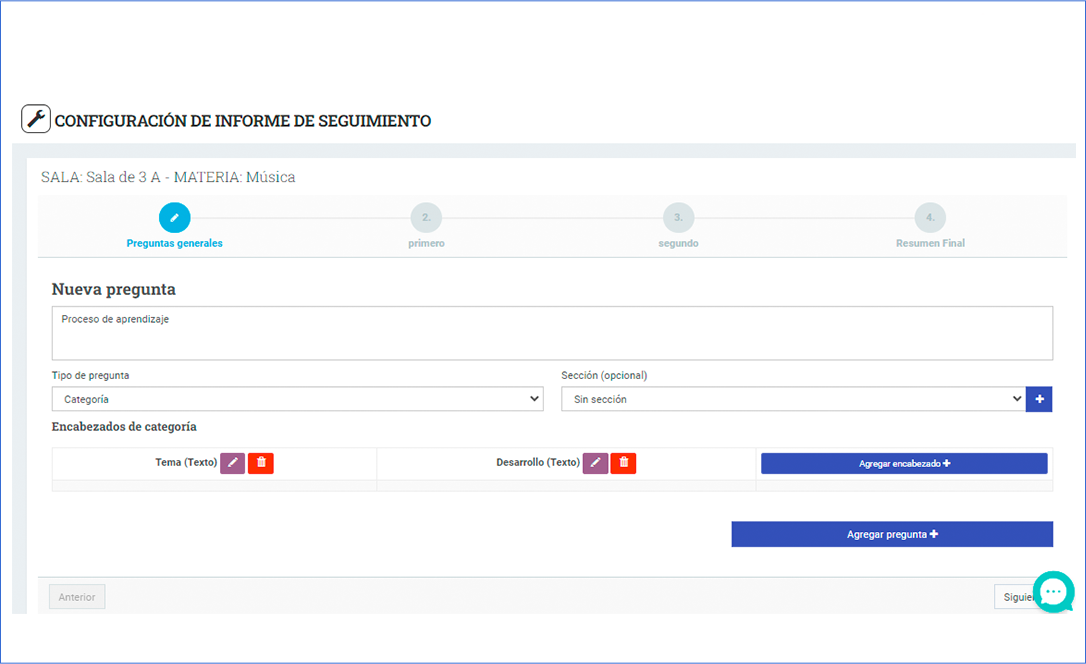
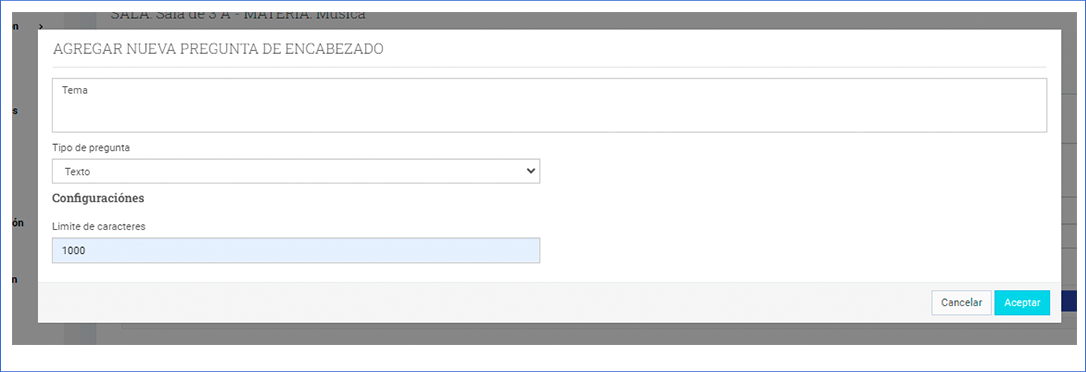
1 – Preguntas generales:
Desde esta sección se configura la/s pregunta/s general/es del informe:
A – Agregar un nombre a la pregunta.
B – Seleccionar el tipo de pregunta, estas pueden ser:
-
- Múltiple opción: Se puede seleccionar más de una opción.
-
- Texto: Se puede escribir tantos caracteres como se configuren, también se puede agregar formato al texto (si se selecciona dicha opción)
-
- Seleccionable: Se puede seleccionar una sola opción
-
- Categoría: Se puede configurar una tabla con diferentes categorías a evaluar. Cada una de estas opciones puede configurarse de manera particular es decir con diferentes tipos de formato
C – Sección: Con el signo + se puede agregar una sección (estas agrupan preguntas) y luego seleccionar una.
D – Configurar el tipo de pregunta.
E – Una vez configurada la pregunta se debe seleccionar agregar pregunta (se pueden crear cuantas preguntas se deseen).
2 – Etapas
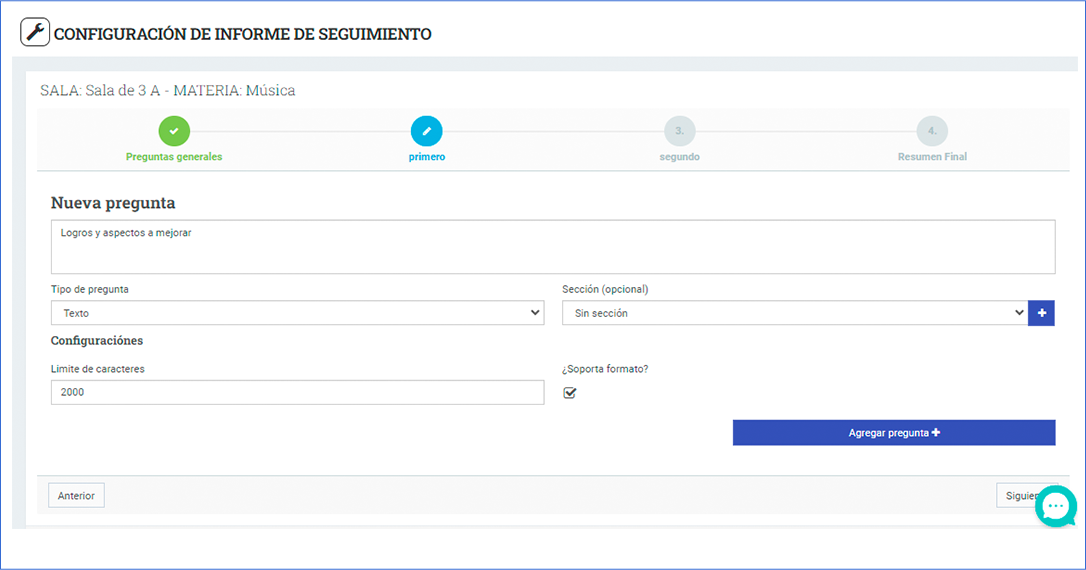
En caso de desear configurar el informe por cada etapa particular se debe:
Desde esta sección se configura la/s pregunta/s general/es del informe:
A – Agregar un nombre a la pregunta.
B – Seleccionar el tipo de pregunta, estas pueden ser:
-
- Múltiple opción: Se puede seleccionar más de una opción
-
- Texto: Se puede escribir tantos caracteres como se configuren, también se puede agregar formato al texto (si se selecciona dicha opción)
-
- Seleccionable: Se puede seleccionar una sola opción
-
- Categoría: Se puede configurar una tabla con diferentes categorías a evaluar. Cada una de estas opciones puede configurarse de manera particular es decir con diferentes tipos de formato
C – Sección: Con el signo + se puede agregar una sección (estas agrupan preguntas) y luego seleccionar una.
D – Configurar el tipo de pregunta seleccionada
E – Una vez configurada la pregunta se debe seleccionar agregar pregunta (se pueden configurar cuantas preguntas se deseen)
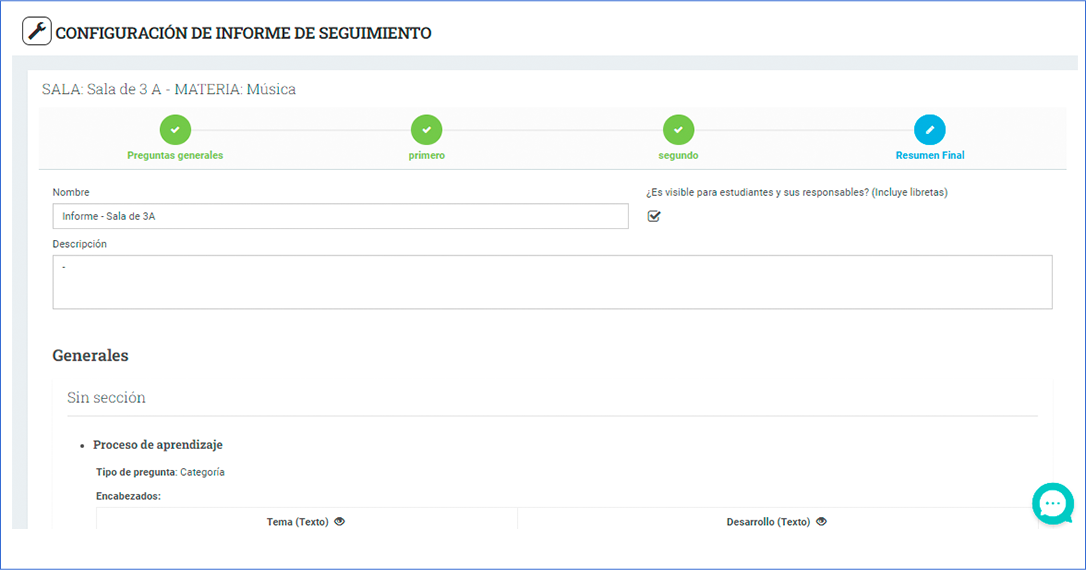
3 – Resumen final
Desde esta sección se:
A – Agrega un nombre a la configuración realizada previamente
B – Selecciona o no el check indicando si la configuración será visible o no para estudiantes y sus responsables
C – Agrega una descripción de la configuración
D – Puede visualizar un resumen de las configuraciones realizadas
E – Guardar la configuración seleccionando finalizar
F – Una vez creado el informe, los docentes asignados a las materias en las cuales éste se configuró, pueden acceder a la carga del mismo, por estudiante o de manera