Actividades extras
¿Cómo creo/ acepto o reviso una actividad extra de facturación?
Desde la pantalla principal se pueden visualizar las solicitudes de inscripciones a las actividades y agregar una actividad extra (si se crea la actividad extra, los responsables podrán inscribir a sus hijos desde el aula virtual).
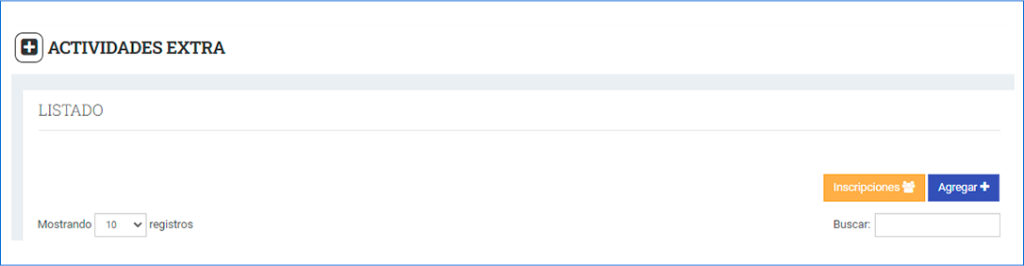
Agregar
Paso 1
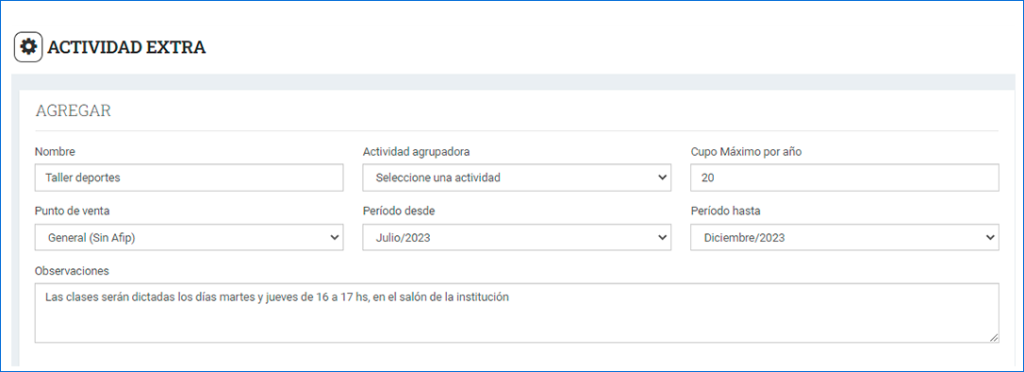
Se deben completar las casillas de texto/desplegables:
A – Nombre: Manera en que aparecerá nombrada la actividad.
B – Actividad agrupadora: Permite agrupar actividades de facturación en una actividad de mayor nivel para totalizar cupos, facturas o cobros; la actividad agrupadora debe estar creada primero.
C – Cupo máximo por año: Cantidad de estudiantes que permite por año la actividad.
D – Punto de venta: Sobre que punto de venta se va a realizar la facturación. Además con este parámetro se configurará si es factura electrónica o comprobante interno y sobre qué razón social se facturará. Esto es muy importante ya que definirá:
-
- Si la factura se realiza con afip o como comprobante interno.
-
- Sobre qué razon social se realizará la facturación (si hubiera más de una).
-
- Si se calculan o no intereses en la facturación.
-
- Cómo se agrupan las distintas actividades de un estudiante al facturar: Todas las actividades en las que esté vinculado un estudiante que pertenezcan al mismo punto de venta, se facturan juntas.
E- Período desde: Indica aquel mes desde el cual se va a facturar. Puede estar generado el periodo de enero y febrero por ejemplo porque hay actividades que si se facturan en esos meses, pero que una actividad puntual se facture desde marzo; en este caso, se configura marzo en el parámetro indicado. Esta configuración debe ser modificada todos los años.
F – Período hasta: Período hasta el que se puede facturar una actividad.
G – Observaciones: Aquí se puede poner todos los datos relacionados con la actividad para que observen los padres. (ej: horarios, lugar,etc).
Paso 2
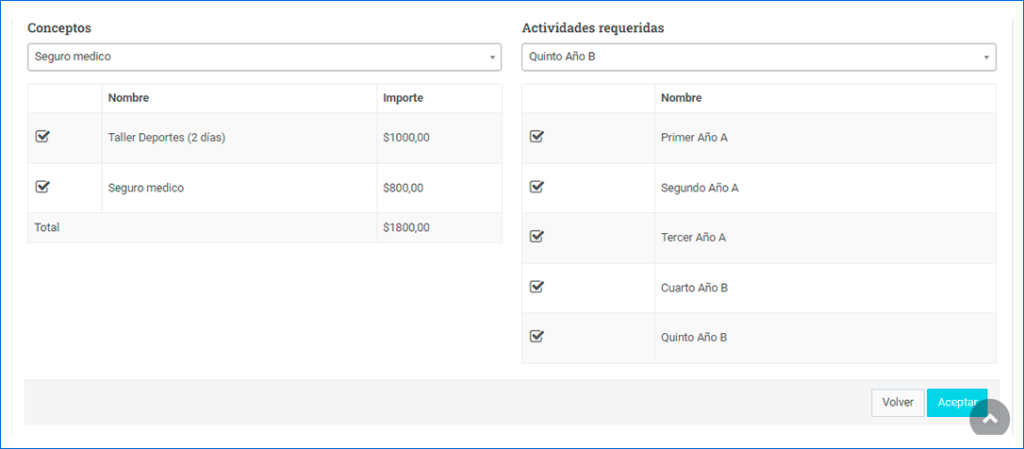
Se deben completar las casillas desplegables y presionar aceptar.
A – Concepto: Se pueden agregar el/los concepto/s previamente creados correspondientes a dicha actividad.
B – Actividades requeridas: Se seleccionan aquellos cursos desde los cuales los estudiantes podrían acceder a la actividad extra. Si no se completa esta casilla, la actividad queda disponible para toda la institución
Paso 3
Una vez creada, la actividad extra se puede editar o eliminar.

Inscripciones
En esta sección aparecen las opciones para visualizar:
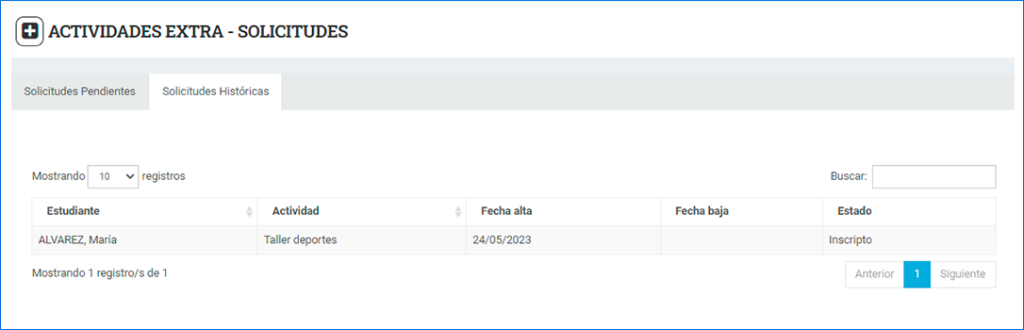
A – Solicitudes pendientes: Muestra las solicitudes de inscripciones realizadas por los padres en el aula virtual, desde aquí se pueden aprobar o rechazar las solicitudes seleccionadas ( una vez aprobadas, se asigna la actividad al estudiante).
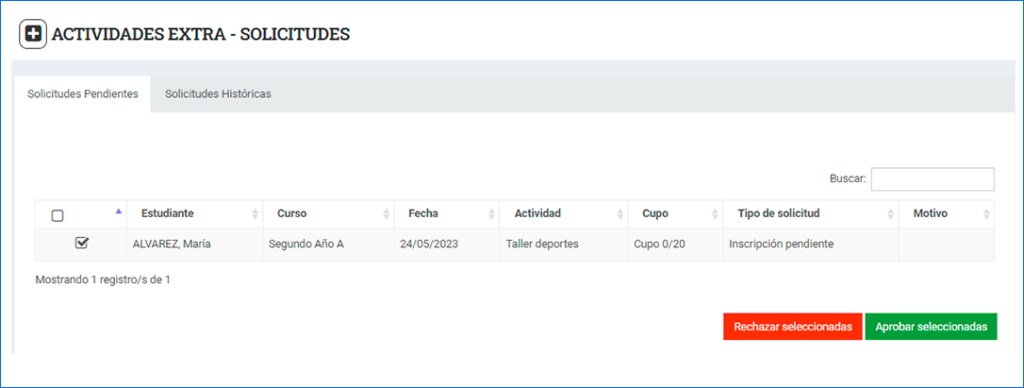
B – Solicitudes históricas: Desde aquí se muestran los alumnos inscriptos en las actividades extra que ya fueron aprobados.Una vez que se completa la solicitud se vincula automáticamente el estudiante a la actividad de facturación correspondiente.