Generar Facturas
¿Cómo generar la facturación?
Si bien el proceso tiene el nombre de facturación no implica que todos los documentos se van a facturar de manera oficial en afip, sólo se facturará en afip aquellas actividades que estén vinculadas a un punto de venta oficial.
Para facturar se debe presionar agregar.
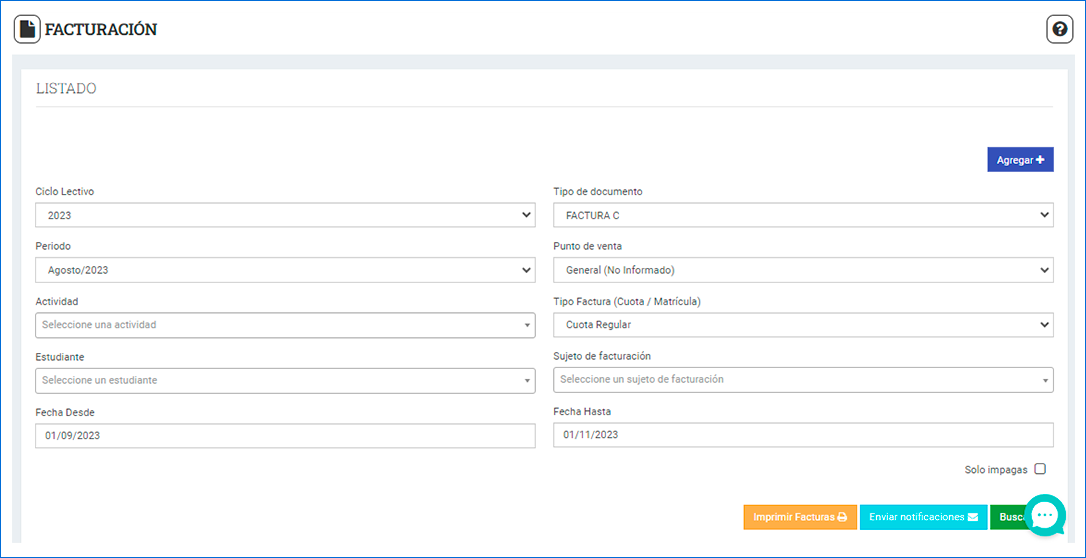
El proceso de facturación puede hacerse de manera masiva o por estudiante.
Facturación masiva
Paso 1
Se deben completar las casillas desplegables de detalles de facturación (obligatorias)
A – Ciclo lectivo
B – Período
C – Tipo de documento
D – Razón social
E – Luego se presiona generar preliminar (el sistema busca con los filtros aplicados, a todos los estudiantes a los que les corresponda la facturación y que no estén facturados anteriormente)
También se pueden aplicar otros filtros (no obligatorios) como nivel, actividad y novedad.

Paso 2
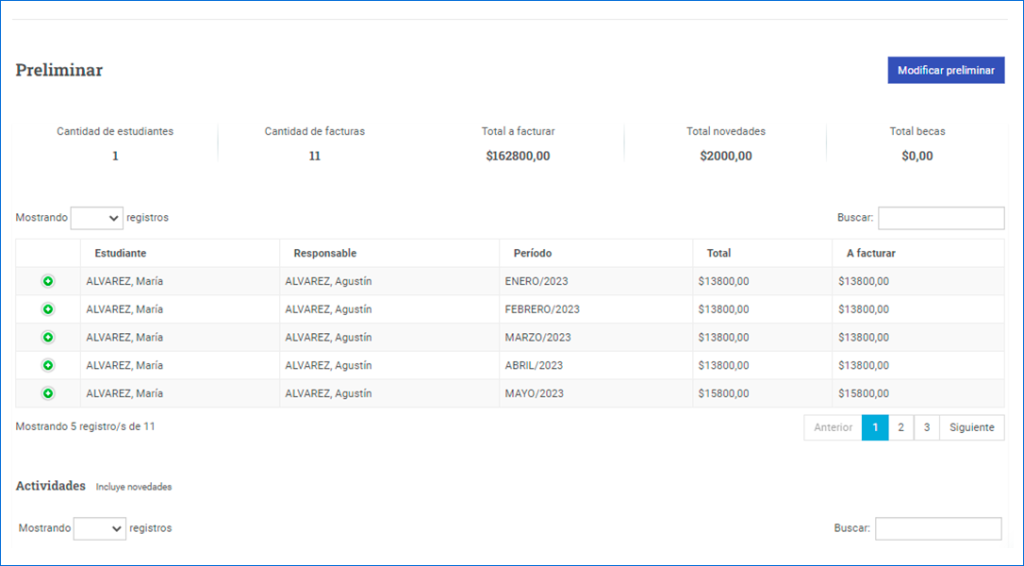
En el preliminar el sistema muestra previamente lo que se va a facturar para que se pueda revisar antes de generar la misma:
A – Un resumen general de los totales: cantidad de estudiantes y facturas, el total a facturar y qué de ese total corresponde a novedades y becas. También se muestra en color rojo la cantidad de facturas ya emitidas en el mismo periodo. Si se selecciona modificar preliminar se pueden cambiar los filtros seleccionados previamente.

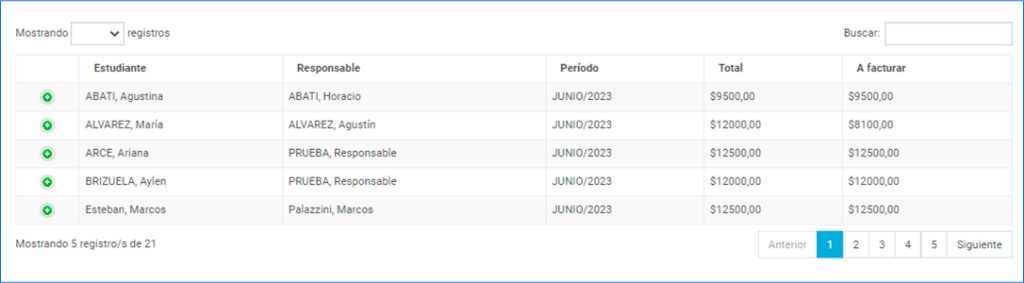
B – Listado de estudiantes: muestra todos los estudiantes a los que se va a facturar, si se selecciona el signo + el sistema permite consultar todos los conceptos incluidos en esa factura y los descuentos aplicados si hubiera.
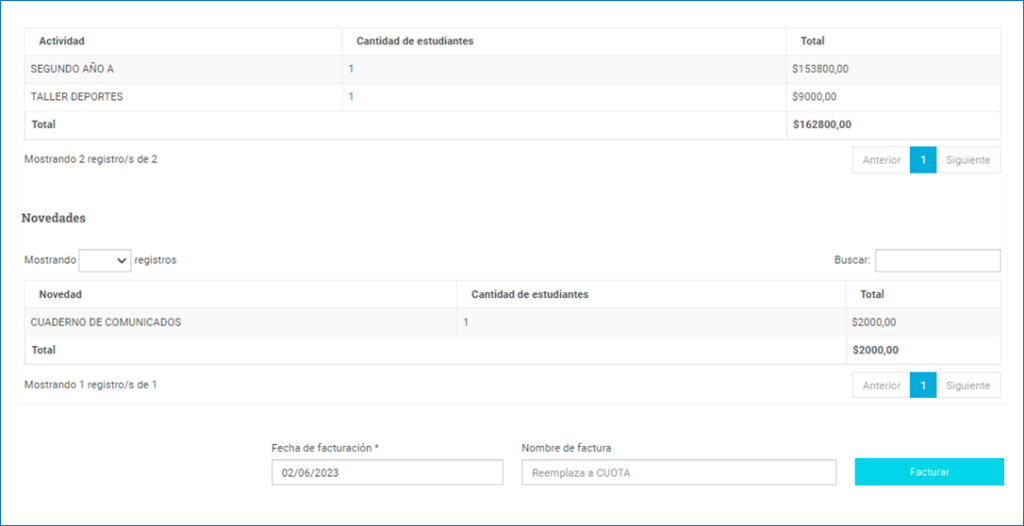
C – Listado de actividades: Resumen de qué actividades se van a facturar, cuántos estudiantes hay en cada una de ellas y el total a facturar por actividad.
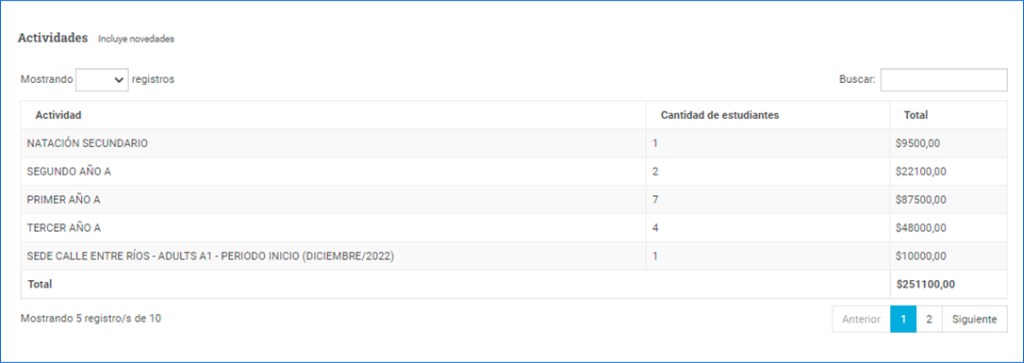
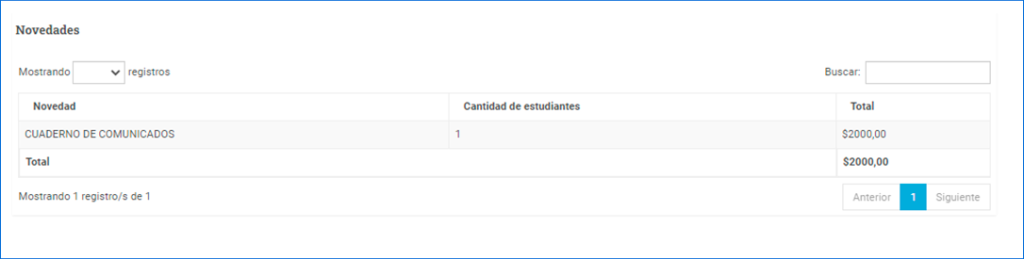
D – Listado de novedades: Novedades que se facturarán, la cantidad de estudiantes que las incluyen y el total.
E – Fecha de emisión del comprobante (se puede modificar 5 días anteriores y 5 días posteriores a la fecha actual) y nombre de la factura ( por defecto será cuota, ej: cuota y el mes correspondiente, este se puede modificar para facturaciones particulares).

Facturación por estudiante
Paso 1
Se deben completar las casillas desplegables de detalles de facturación (obligatorias).
A – Ciclo lectivo
B – Tipo de documento
C – Razón social
D – Seleccionar el estudiante y si se desea un descuento para el caso de una facturación anual
E – Presionar generar preliminar
También se pueden aplicar otros filtros (no obligatorios) como nivel, actividad, novedad y período (este no es obligatorio porque permite facturar todo el año a un estudiante).

Paso 2
En el preliminar el sistema muestra un resumen general de todos los totales, un listado de estudiantes, actividades y novedades.Al final permite modificar la fecha de facturación (5 días antes y después de la fecha actual), el nombre de la factura (se puede modificar), y facturar.