Actividades
¿Cómo creo una actividad común, agrupadora y/o extra de facturación?
Para crear una actividad de facturación se debe presionar agregar, en el menú parámetros/actividades.
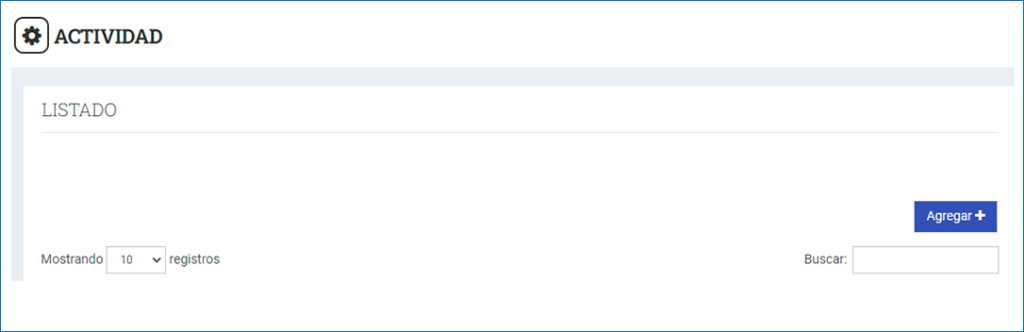
Se puede cargar :
Actividad común:
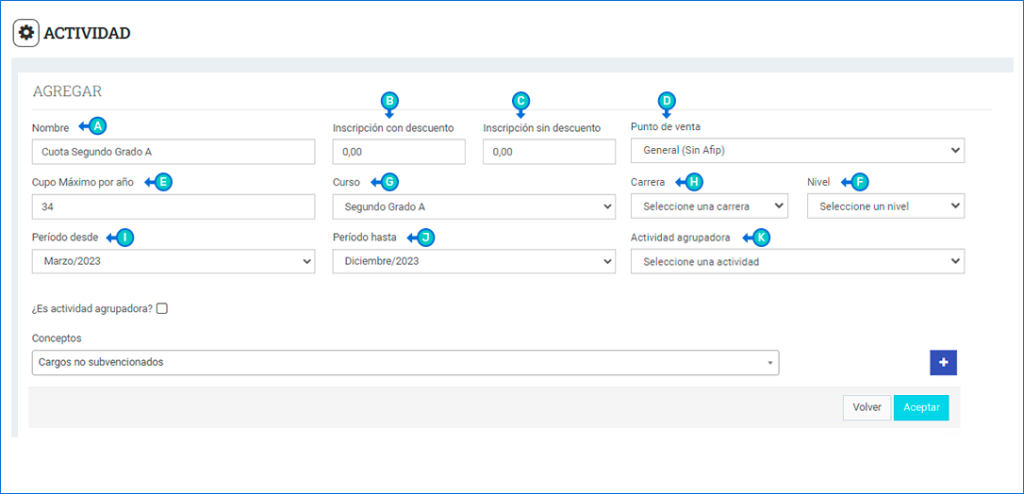
Para ello se deben completar las casillas de texto/ desplegables correspondientes
A – Nombre: Manera en que aparecerá nombrada la actividad.
B – Inscripción con descuento: Valor de la matrícula con descuento.
C – Inscripción sin descuento: Valor de la matrícula sin descuento.
D – Punto de venta: Sobre que punto de venta se va a realizar la facturación. Además con este parámetro se configurará si es factura electrónica o comprobante interno y sobre qué razón social se facturará. Esto es muy importante ya que definirá:
- Si la factura se realiza con afip o como comprobante interno
- Sobre qué razon social se realizará la facturación (si hubiera más de una)
- Si se calculan o no intereses en la facturación
- Cómo se agrupan las distintas actividades de un estudiante al facturar: Todas las actividades en las que esté vinculado un estudiante que pertenezcan al mismo punto de venta, se facturan juntas
E – Cupo máximo por año: Cantidad de estudiantes que permite por año la actividad.
F – Nivel: Nivel académico al cual pertenece la actividad; podrá ser inicial, primario, secundario o terciario según los niveles disponibles en la escuela.
G – Curso: Curso académico vinculado. Al tener un curso vinculado, la actividad pasa a ser principal y automatiza la gestión entre lo académico y la facturación. Una alta en la actividad genera una alta en el curso y viceversa.
H – Carrera: Si la actividad es de nivel superior, se debe vincular con la carrera que corresponda para que al matricular a un estudiante se genere la matrícula en la carrera que corresponda (si se selecciona un curso no se puede seleccionar una carrera y viceversa).
I – Período desde: Indica aquel mes desde el que se va a facturar. Puede estar generado el periodo de enero y febrero por ejemplo porque hay actividades que si se facturan en esos meses, pero que una actividad puntual se facture desde marzo; en este caso, se configura marzo en el parámetro indicado. Esta configuración debe ser modificada todos los años.
J – Período hasta: Periodo hasta el que se puede facturar una actividad.
K – Actividad agrupadora: Permite agrupar actividades de facturación en una actividad de mayor nivel para totalizar cupos, facturas o cobros; la actividad agrupadora debe estar creada primero.
Por último se debe/n agregar el/los concepto/s previamente creados correspondientes a dicha actividad y presionar aceptar.
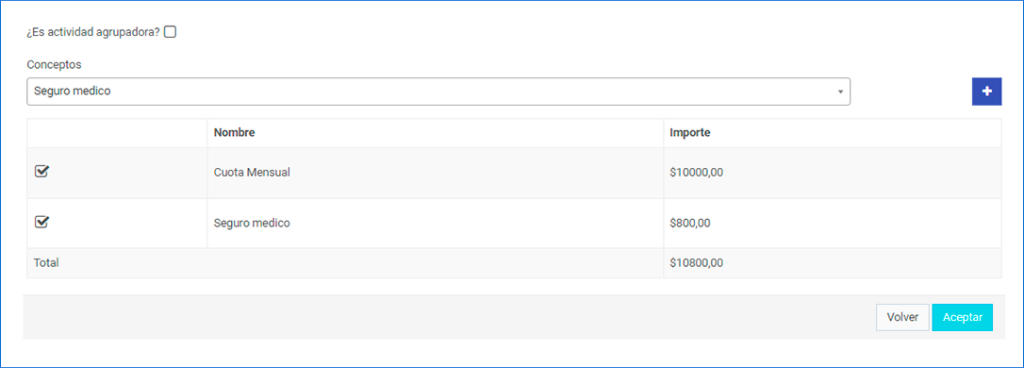
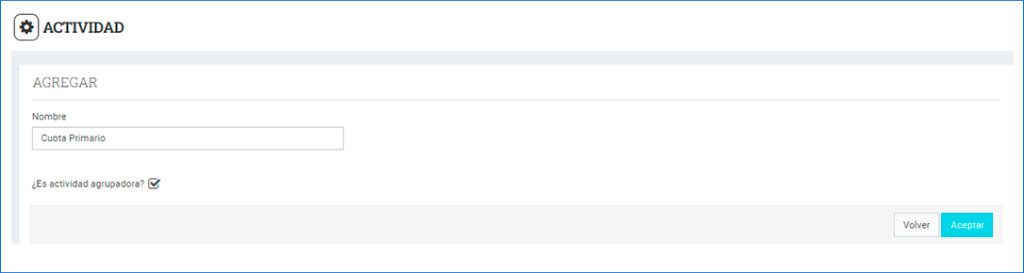
Actividad agrupadora:
Permite agrupar actividades en una única actividad más abarcativa. Para ello se debe seleccionar el check que pregunta ¿Es actividad agrupadora? y luego la casilla de texto con el nombre correspondiente.
Actividad extra:
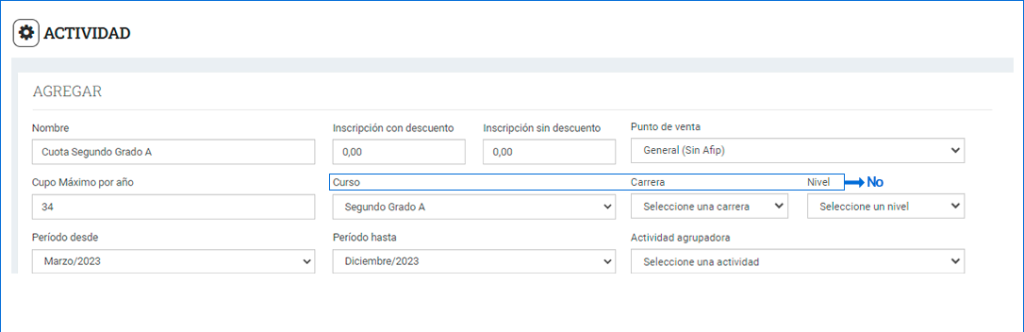
Para crear la actividad extra se deben completar las casillas de texto/desplegables que se visualizan en pantalla (de igual manera que como se crearía una actividad), a excepción de las casillas de curso, nivel y carrera.
Al crear una actividad extra de este modo, la institución deberá inscribir manualmente al estudiante.